Подключите NutriFit к ChatGPT за несколько минут
Добавьте защищённый MCP-сервер NutriFit, войдите в свой профиль и работайте с разрешёнными данными о здоровье и образе жизни прямо в диалоге с ChatGPT.
Откроется официальный раздел «Плагины» на chatgpt.com. Подключение выполняется только на сайте ChatGPT.
Публичная инструкция
Эту страницу можно читать без входа
Для просмотра инструкции не нужен аккаунт NutriFit и не требуется авторизация. Вход понадобится только при подключении приватных возможностей через OAuth.
Перед началом
Что потребуется для подключения
Подготовьте аккаунты ChatGPT и NutriFit. Весь процесс проходит в браузере и обычно занимает несколько минут.
- 01
Платный ChatGPT
Обязателен платный тариф ChatGPT с доступом к разделу «Плагины» и режиму разработчика.
- 02
Режим разработчика
Он позволяет добавить проверенный вами MCP-сервер по защищённому HTTPS-адресу.
- 03
Профиль NutriFit
Для чтения страницы профиль не нужен. Войдите или зарегистрируйтесь только после запуска OAuth-подключения.
Используйте только официальный адрес MCP-сервера NutriFit
Скопируйте адрес полностью, включая /mcp. Не добавляйте пробелы, дополнительные параметры или другой домен.
https://mcp.nutrifit.health/mcpНе вводите пароль NutriFit в ChatGPT. Вход происходит на отдельной защищённой странице NutriFit после запуска OAuth.
Пошаговая инструкция
Как добавить NutriFit в ChatGPT
Названия отдельных разделов могут немного отличаться после обновлений ChatGPT, но последовательность остаётся той же.
Шаг 01
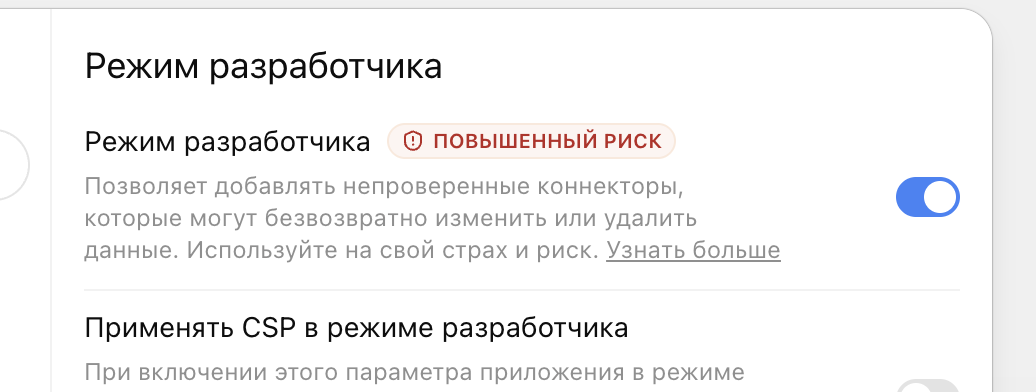
Включите режим разработчика в настройках ChatGPT
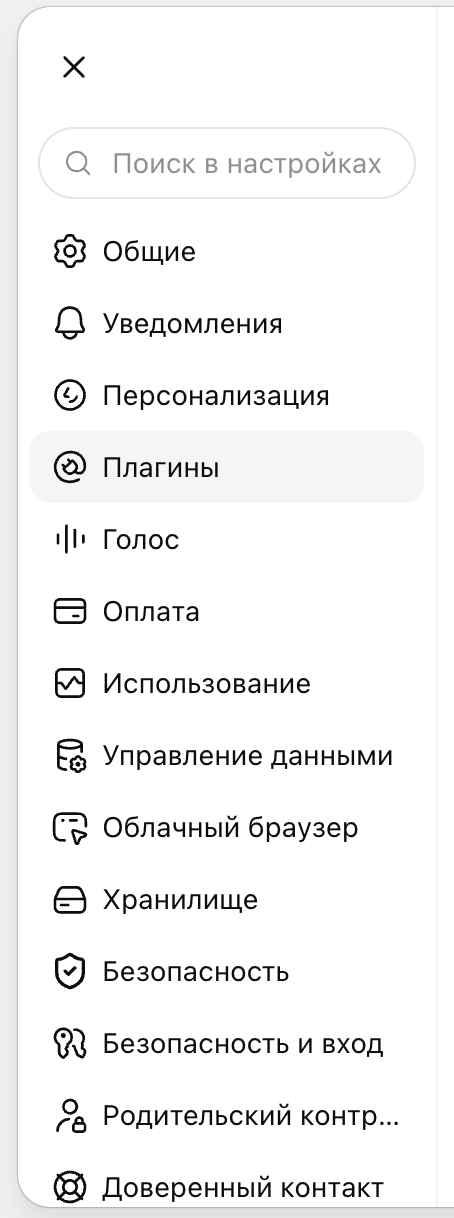
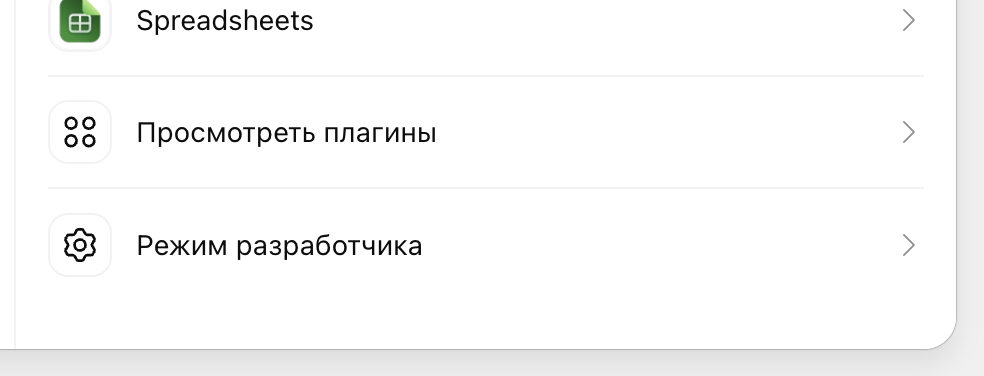
Откройте настройки на chatgpt.com и найдите «Режим разработчика». В текущем интерфейсе он может находиться в разделе «Плагины» или «Безопасность и вход». Включите переключатель и подтвердите предупреждение.
Интерфейс на русском01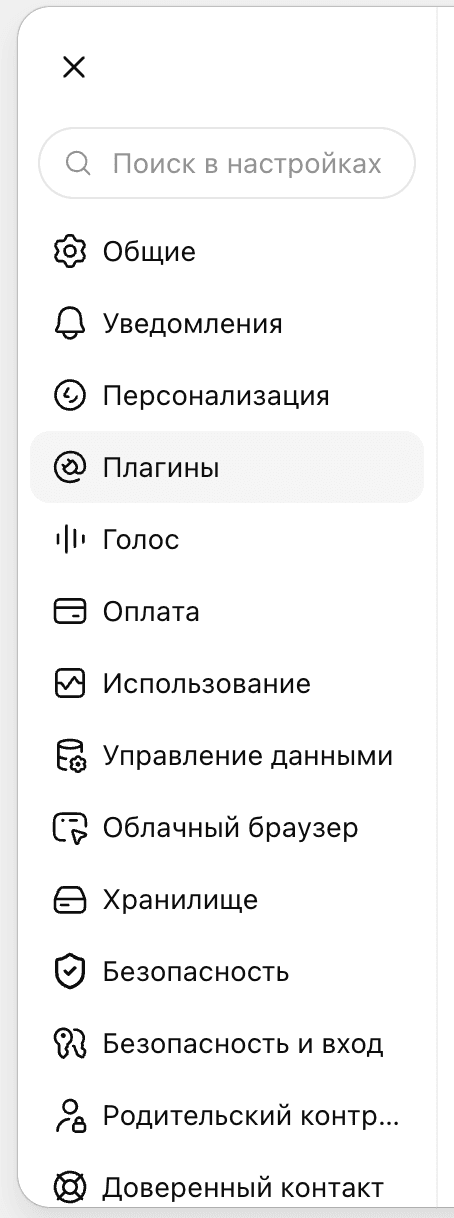
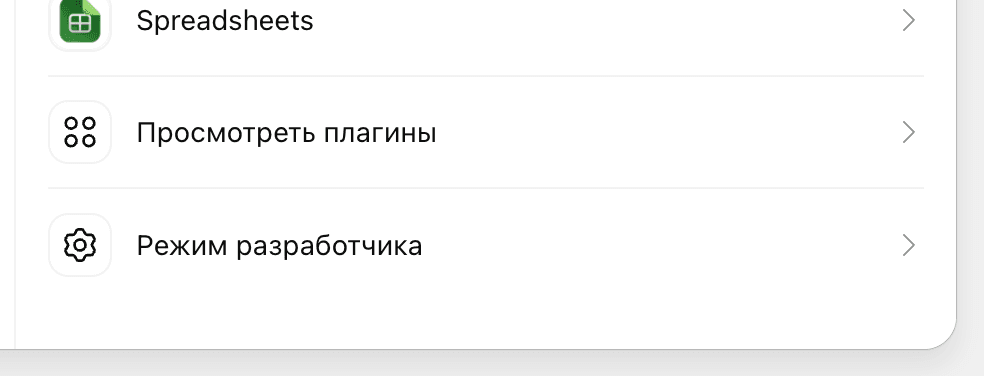
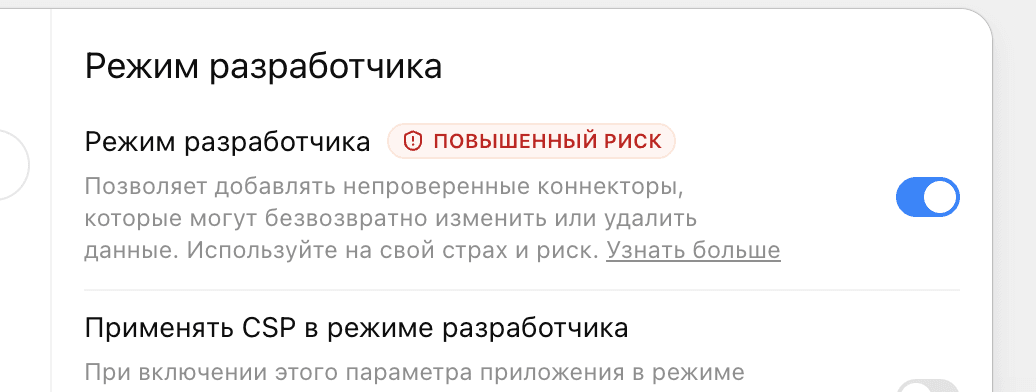
Нажмите на миниатюру, чтобы открыть скриншот в полном размере.
Шаг 02
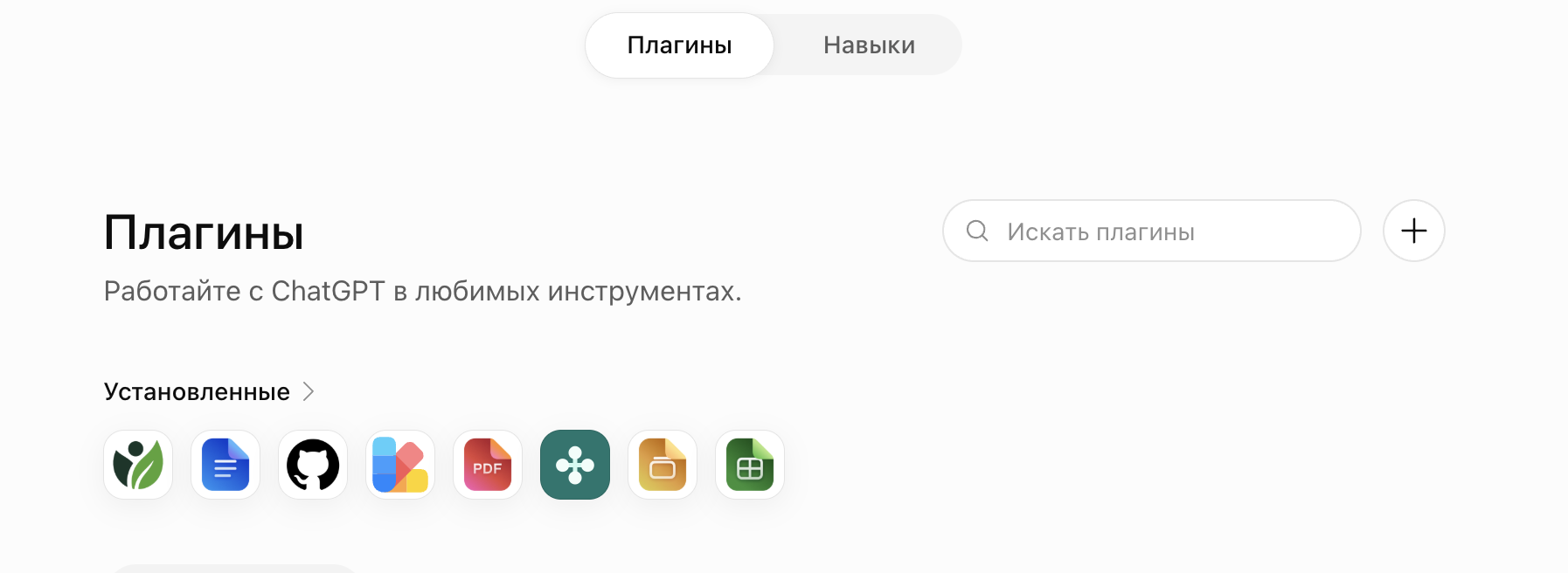
Откройте раздел «Плагины» и нажмите «+»
Перейдите по адресу https://chatgpt.com/plugins. На странице плагинов нажмите круглую кнопку с плюсом, чтобы создать новое подключение.
Интерфейс на русском02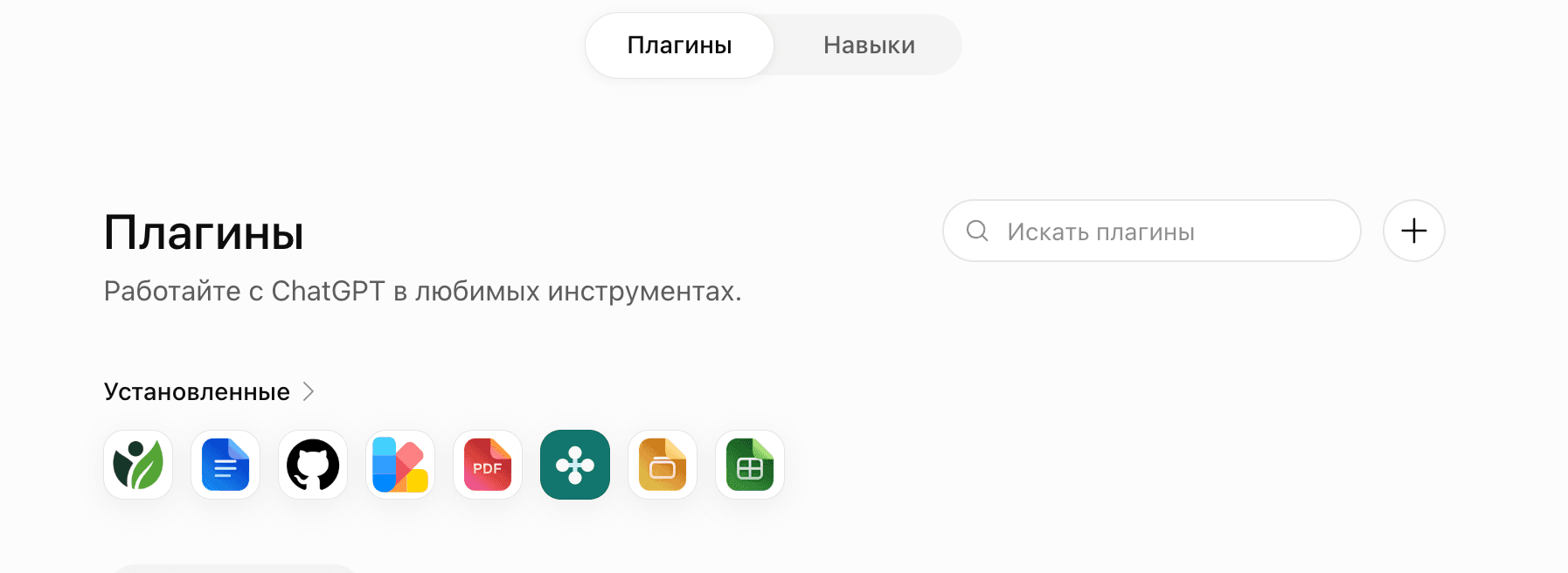
Нажмите на миниатюру, чтобы открыть скриншот в полном размере.
Шаг 03
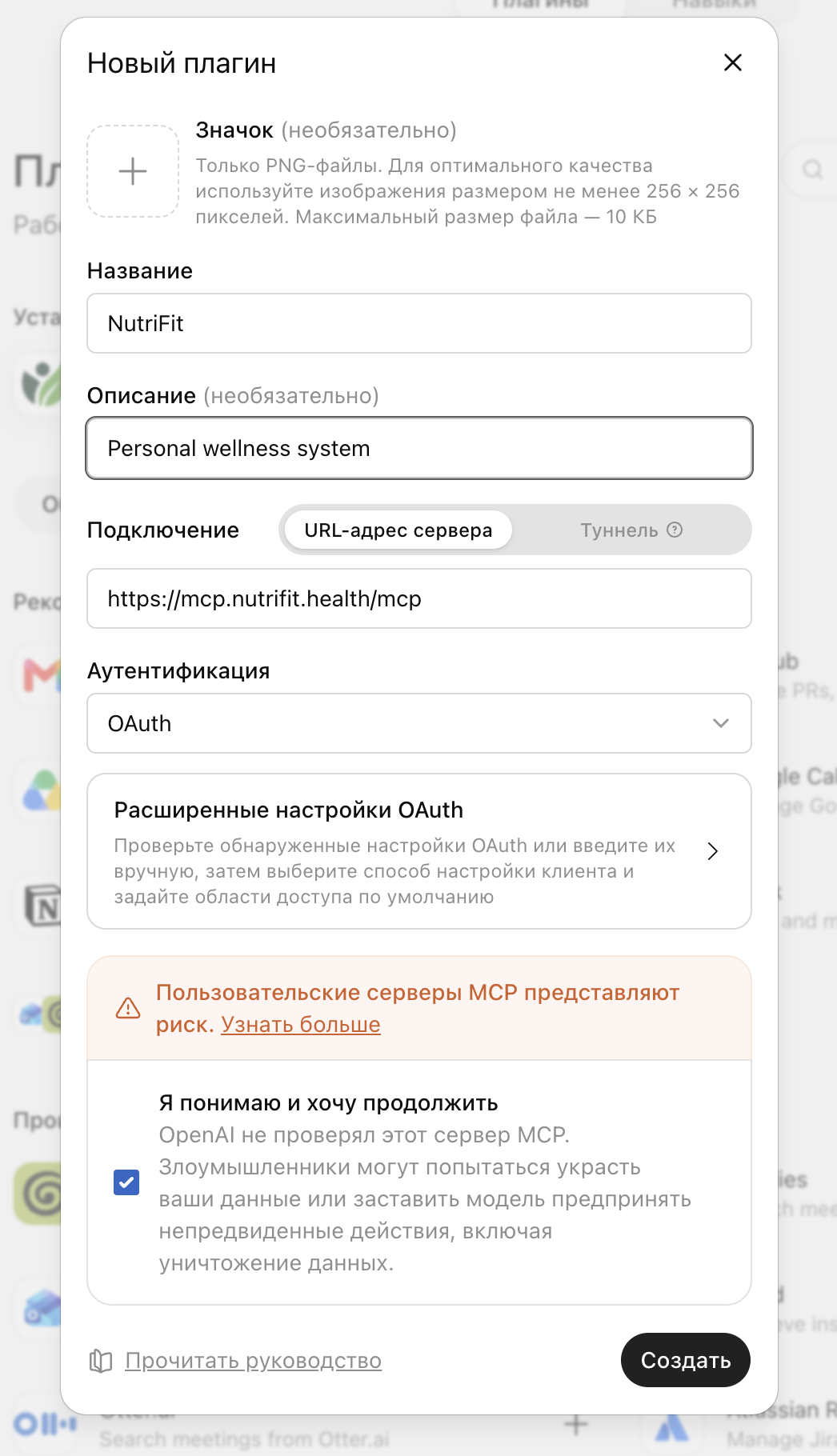
Добавьте официальный сервер NutriFit
Укажите название NutriFit, описание Personal wellness system, выберите подключение по URL сервера, вставьте адрес ниже и выберите OAuth. Ознакомьтесь с предупреждением и нажмите «Создать».
https://mcp.nutrifit.health/mcpOAuthИнтерфейс на русском03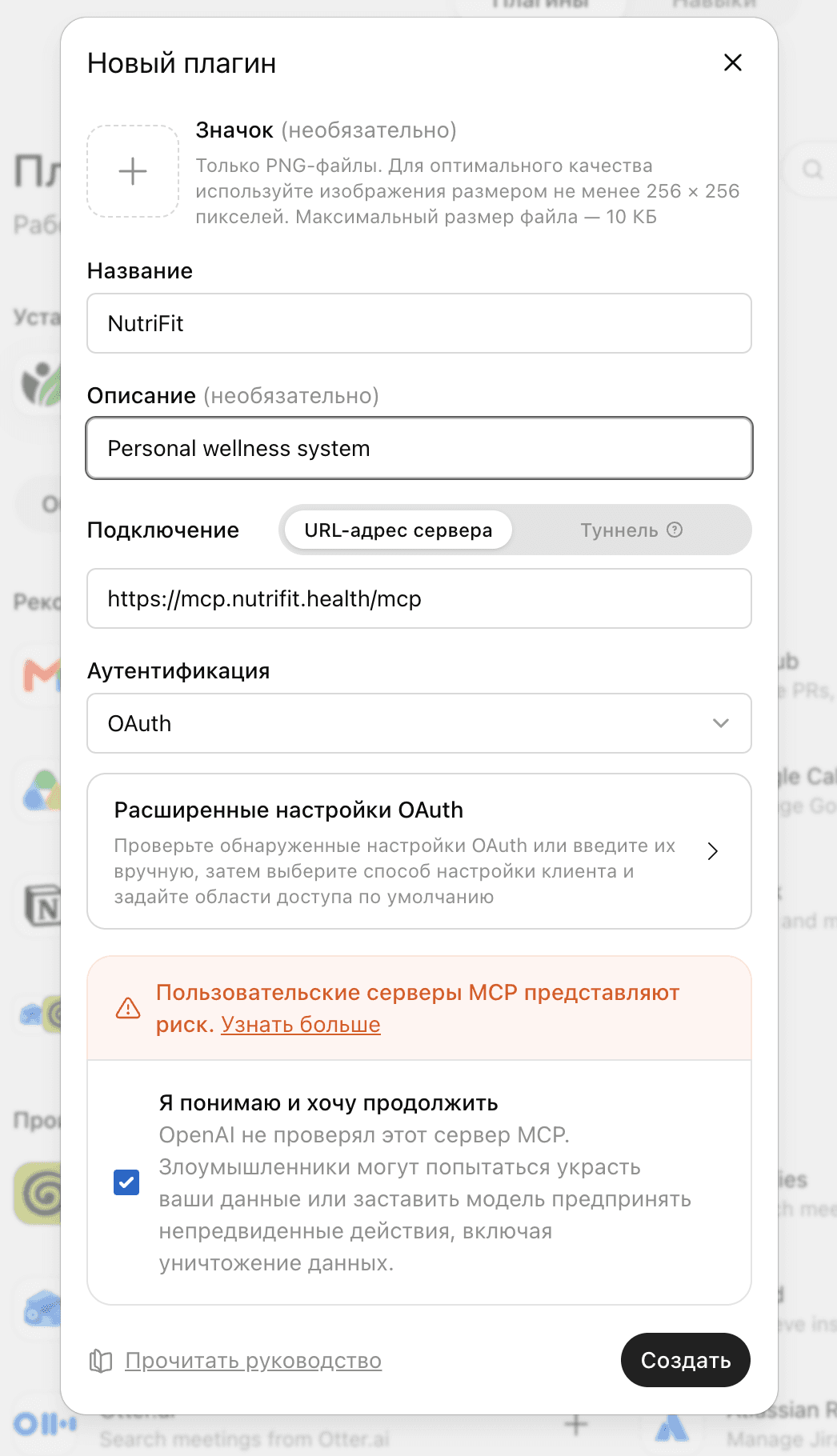
Нажмите на миниатюру, чтобы открыть скриншот в полном размере.
Шаг 04
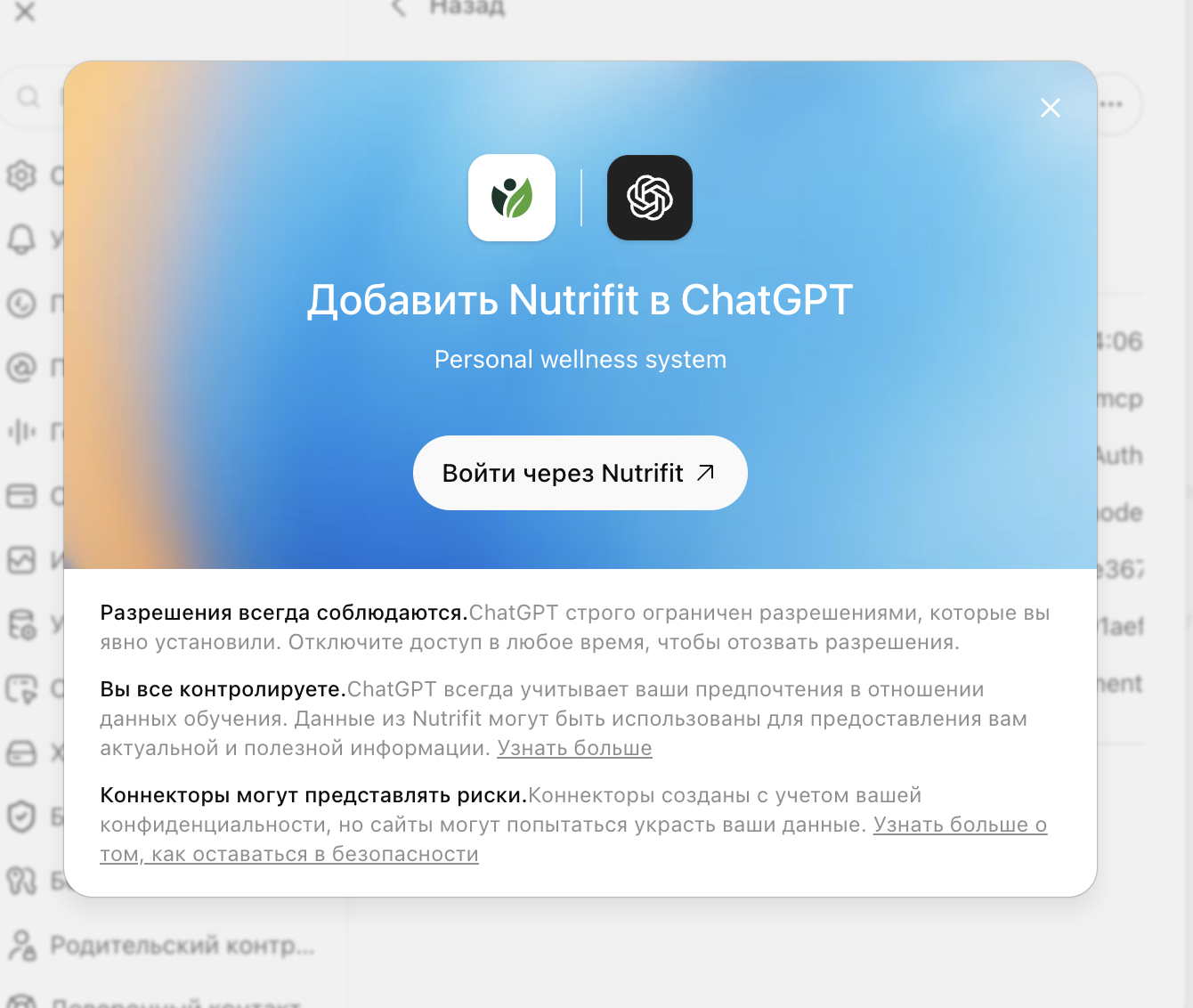
Запустите защищённое подключение
ChatGPT покажет карточку NutriFit. Нажмите «Войти через NutriFit» — откроется защищённая OAuth-страница, а пароль не передаётся ChatGPT.
Интерфейс на русском04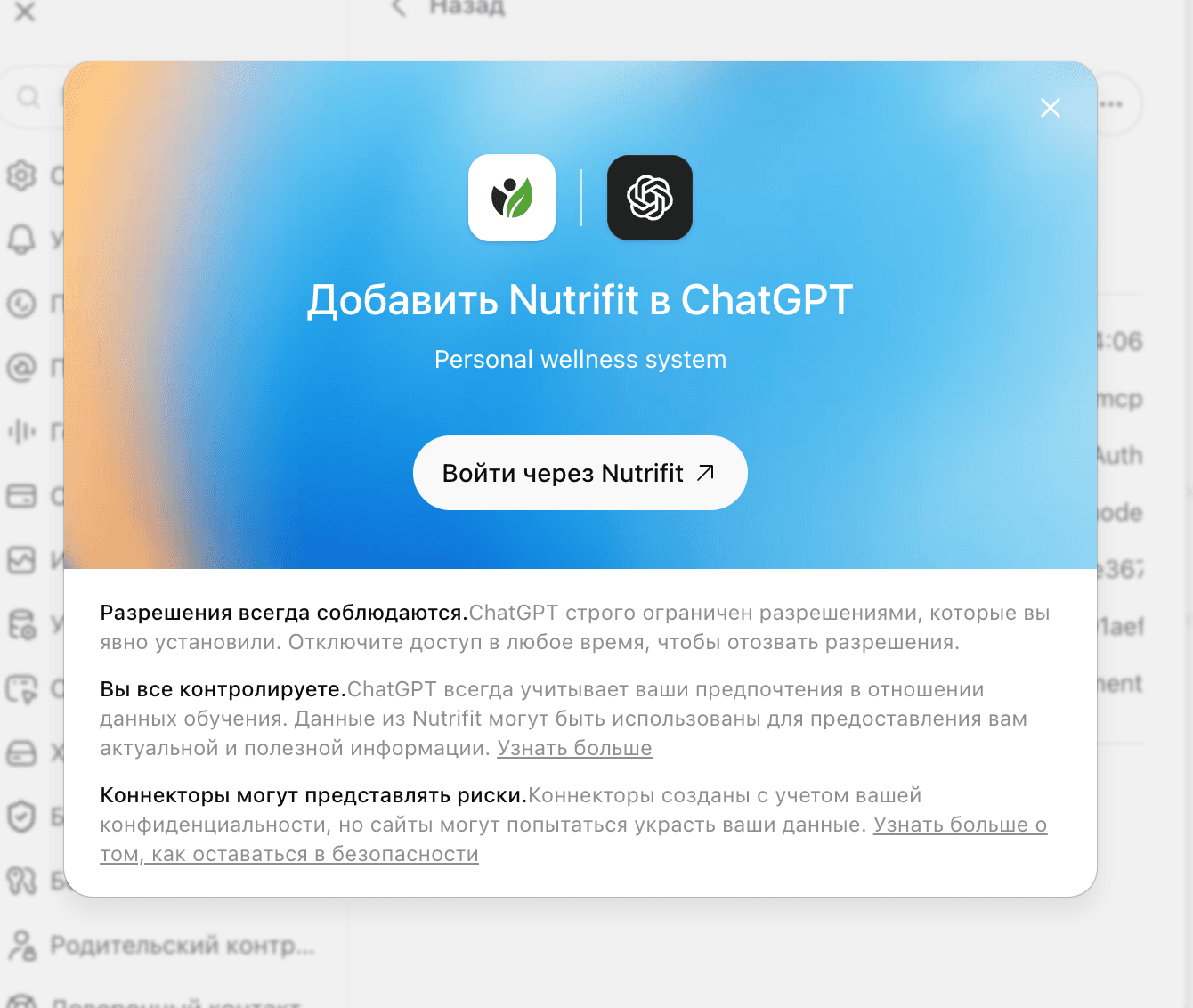
Нажмите на миниатюру, чтобы открыть скриншот в полном размере.
Шаг 05
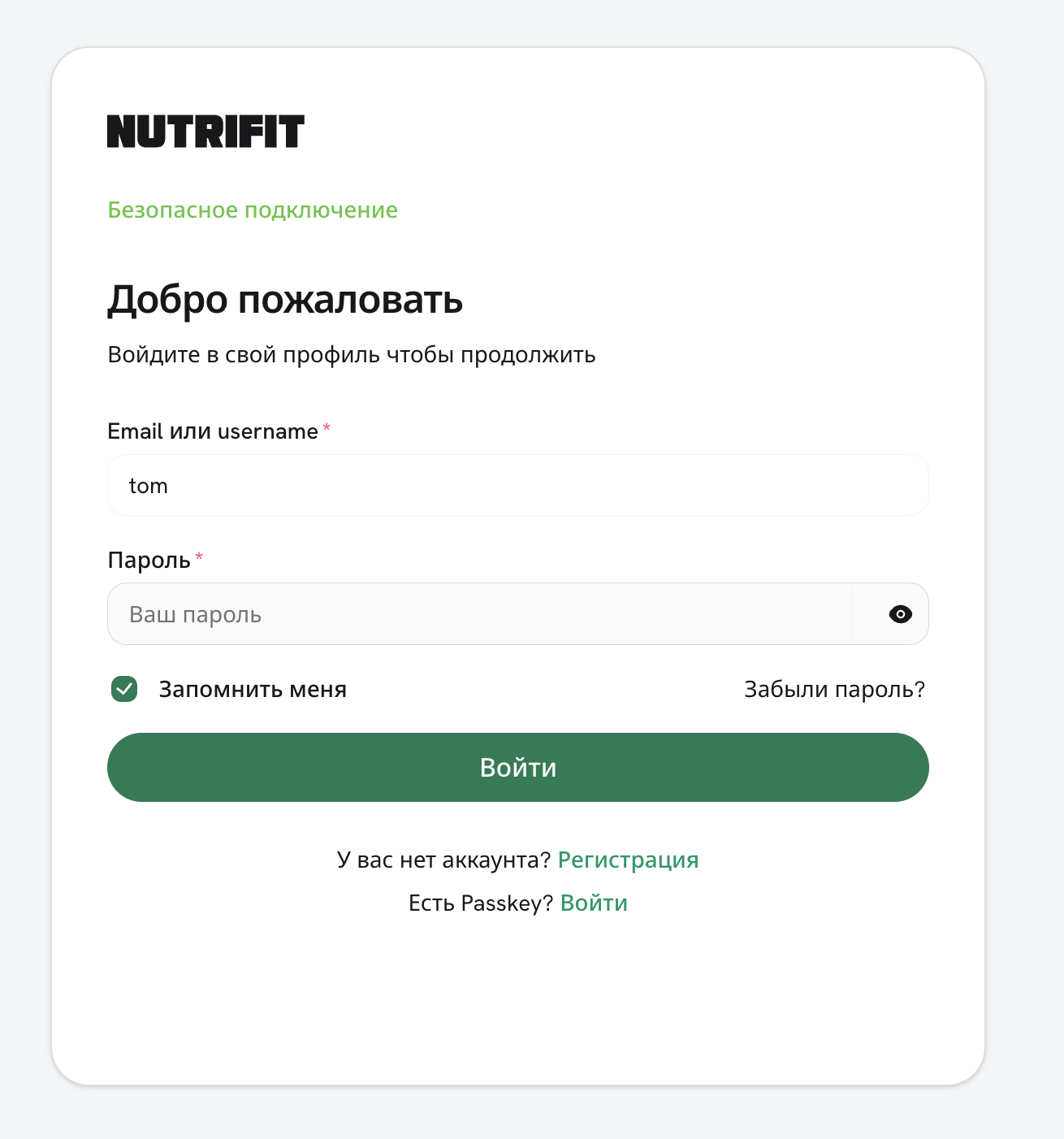
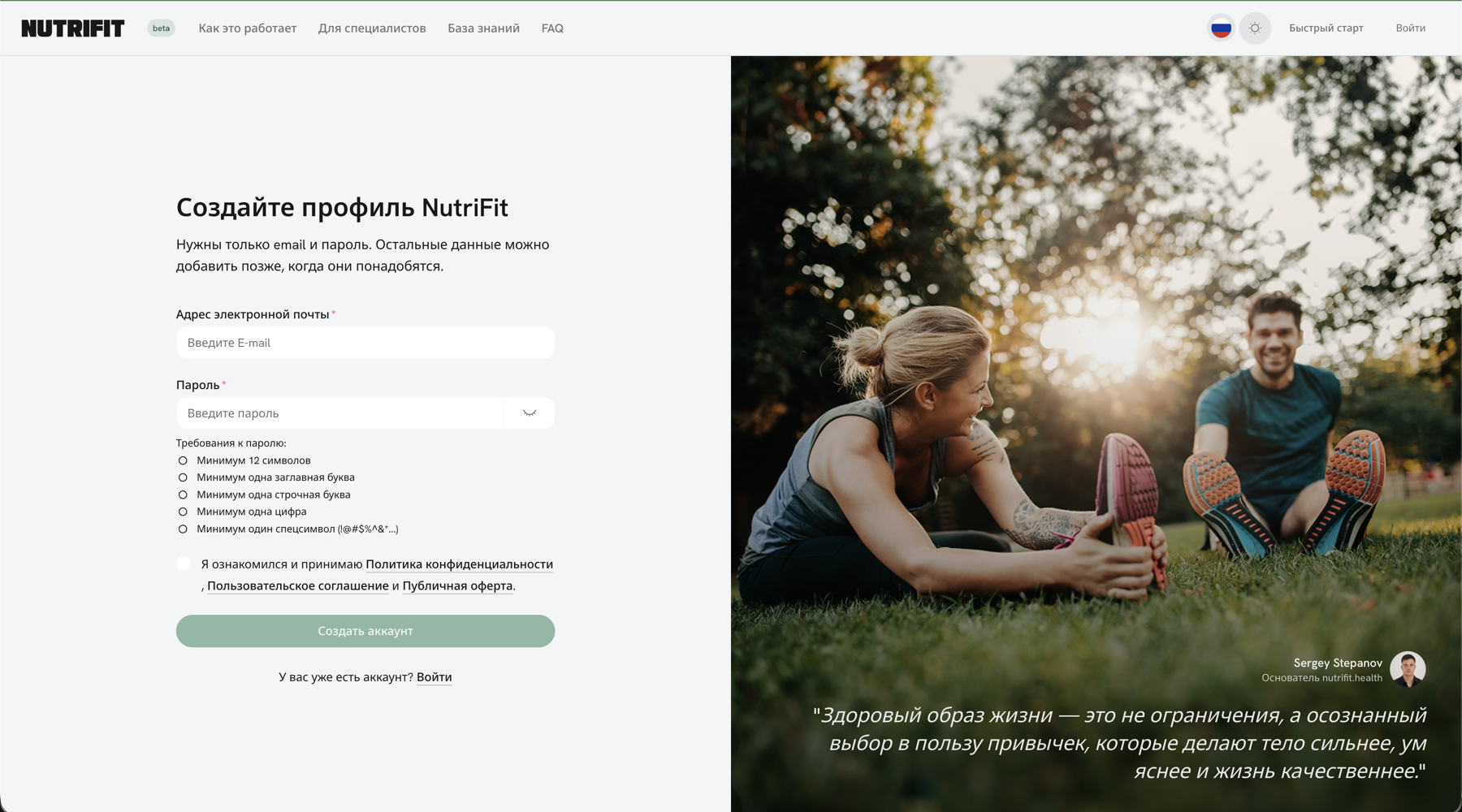
Войдите или создайте профиль NutriFit
Введите данные существующего профиля. Если аккаунта ещё нет, выберите регистрацию, создайте профиль и вернитесь к подключению.
Интерфейс на русском05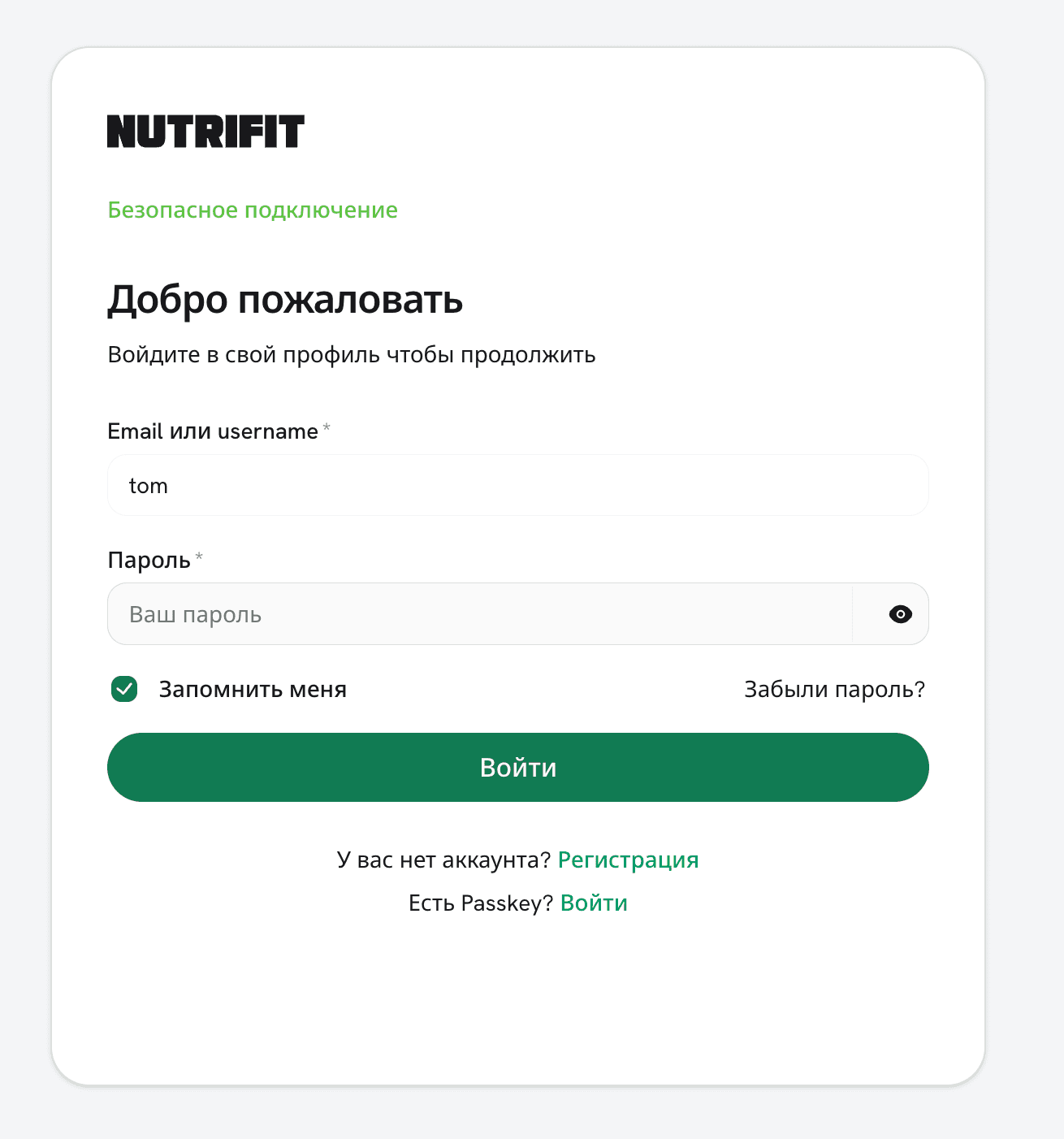
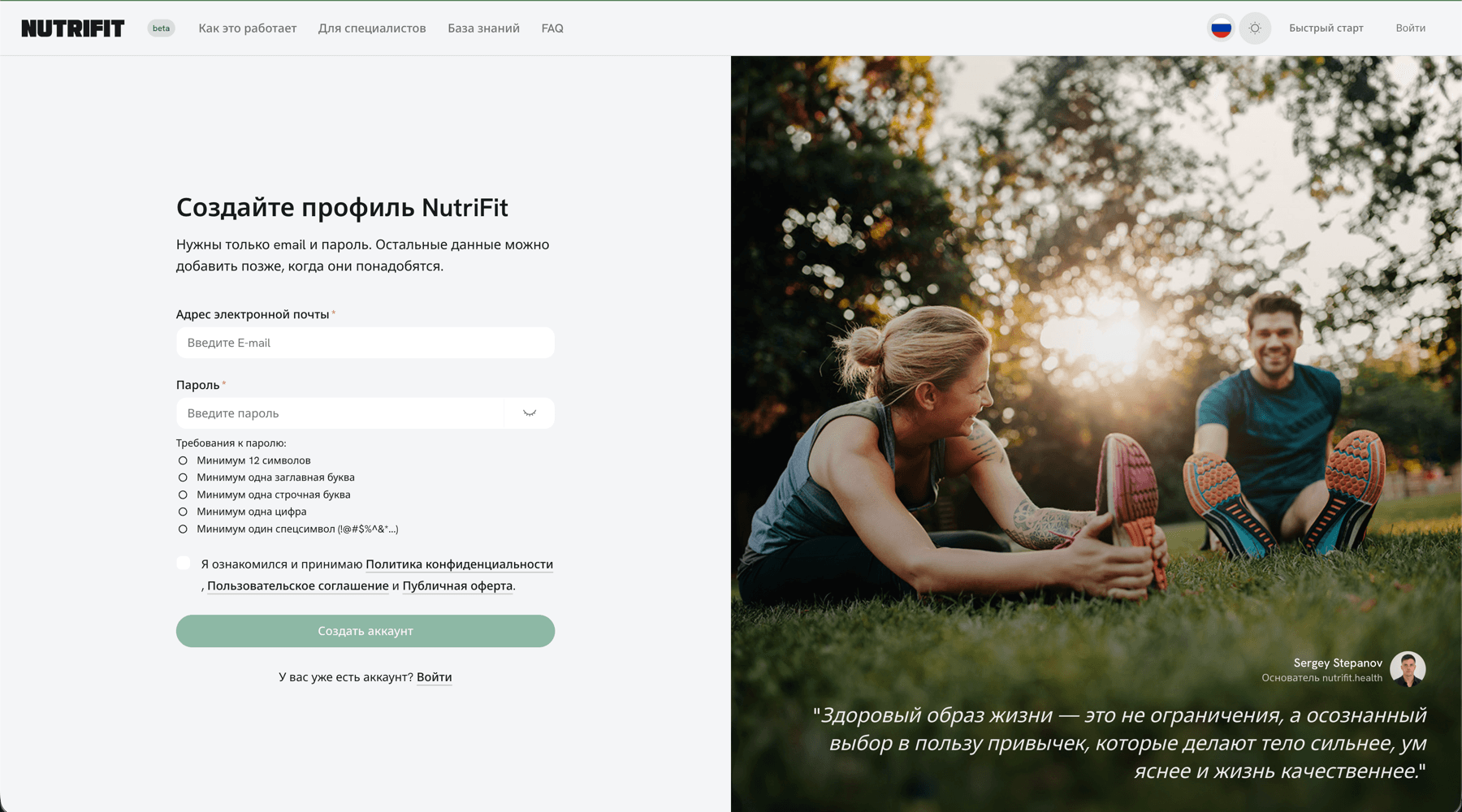
Нажмите на миниатюру, чтобы открыть скриншот в полном размере.
Шаг 06
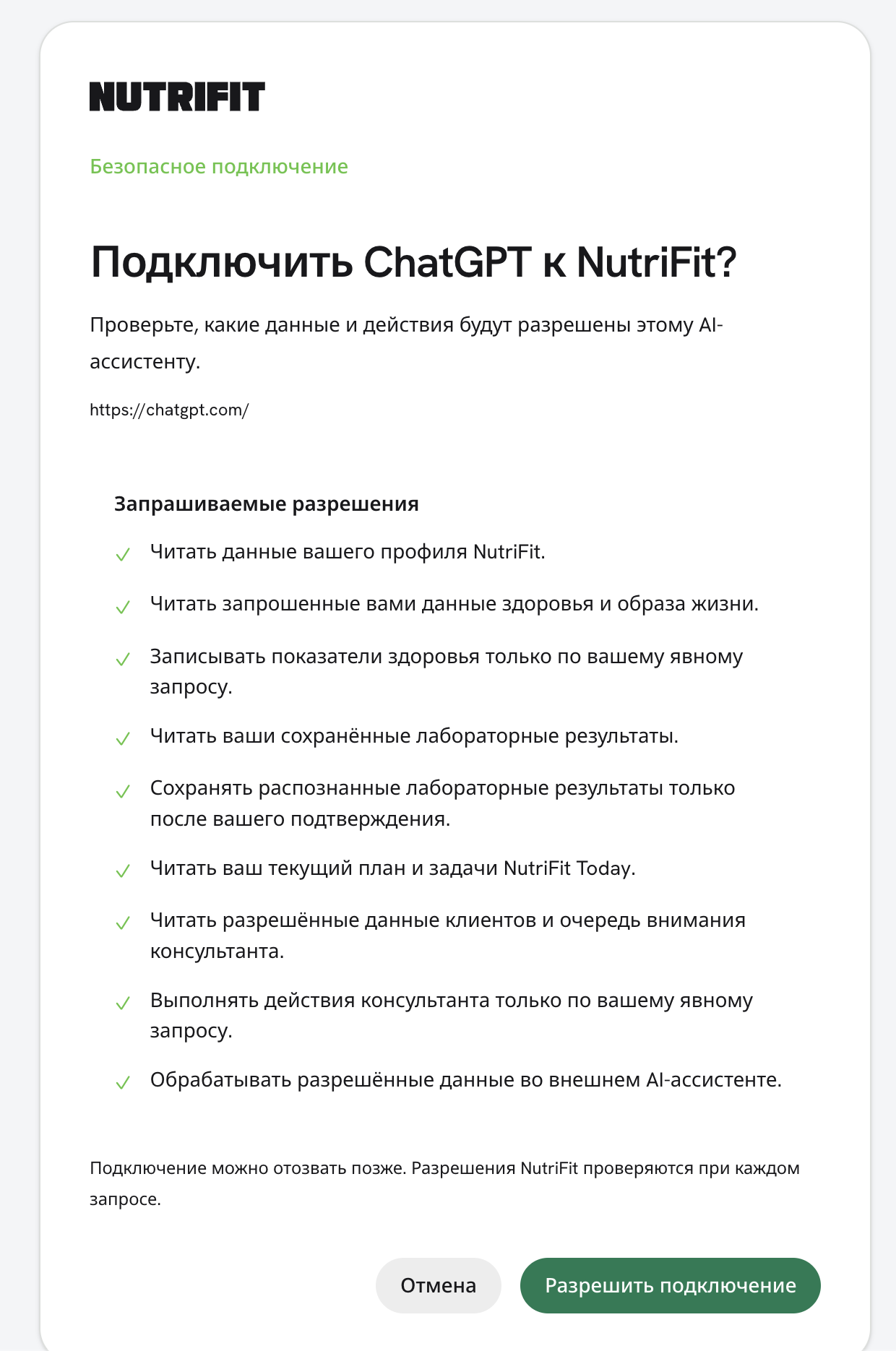
Проверьте разрешения и подтвердите доступ
Внимательно прочитайте список данных и действий. NutriFit проверяет разрешения при каждом запросе. Если всё подходит, нажмите «Разрешить подключение».
Интерфейс на русском06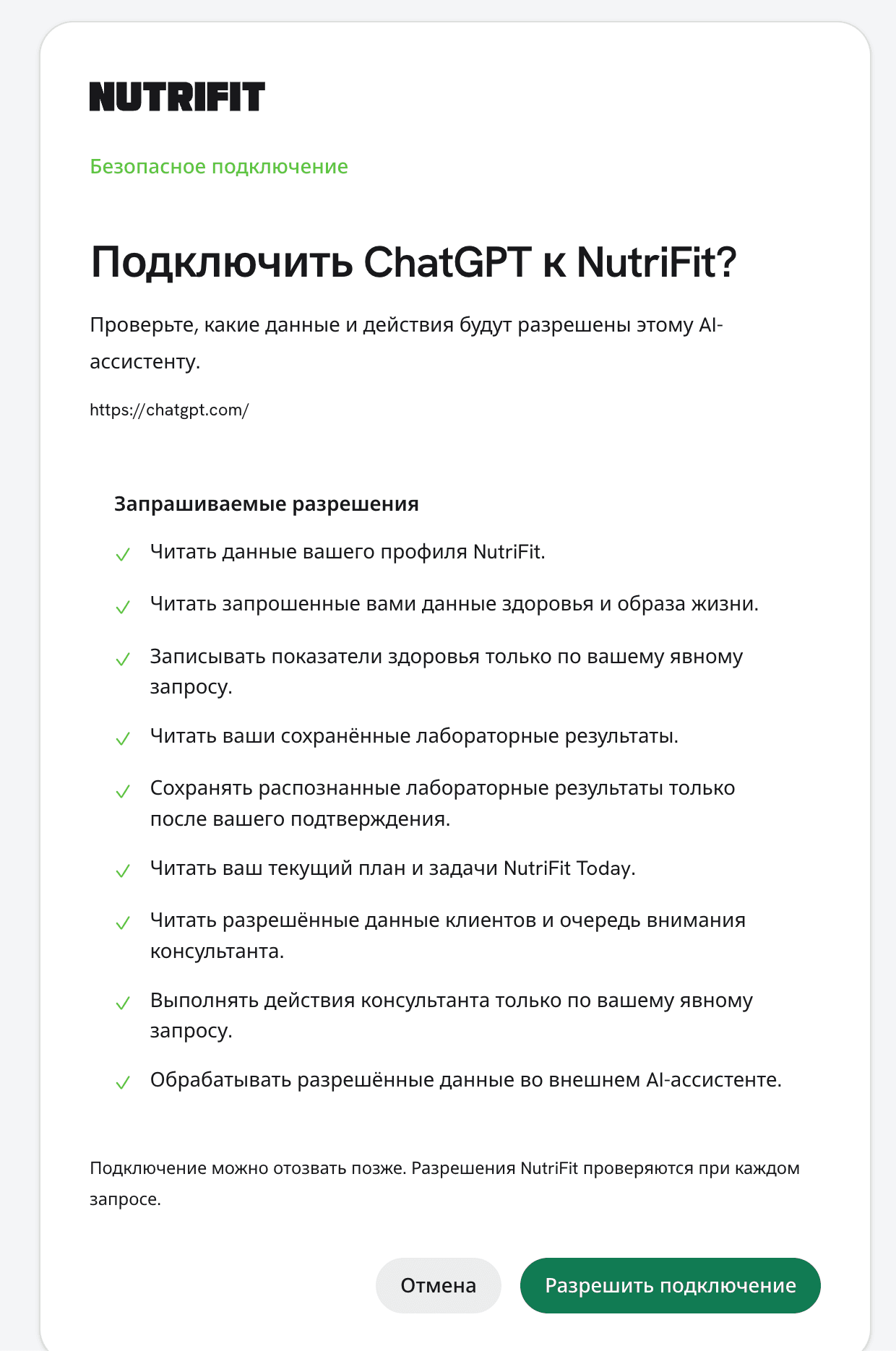
Нажмите на миниатюру, чтобы открыть скриншот в полном размере.
Шаг 07
Добавьте NutriFit в новый диалог
Начните новый разговор в ChatGPT, откройте меню инструментов и выберите NutriFit. Теперь можно просить ChatGPT работать с доступными возможностями NutriFit.
ChatGPT · локализованный примерШаг 7MCPИспользуй NutriFit в этом диалоге
NutriFit подключён и готов к работе.
Готовы подключиться?
Откройте плагины и добавьте NutriFit
Используйте официальный адрес сервера, проверьте разрешения и завершите OAuth-вход. После этого NutriFit появится среди инструментов ChatGPT.