Підключіть NutriFit до ChatGPT за кілька хвилин
Додайте захищений MCP-сервер NutriFit, увійдіть у профіль і працюйте з дозволеними даними про здоров’я та спосіб життя безпосередньо в ChatGPT.
Відкриється офіційний розділ Plugins на chatgpt.com. Підключення створюється лише на сайті ChatGPT.
Публічна інструкція
Читайте цю сторінку без входу
Для читання інструкції не потрібні профіль NutriFit або авторизація. Вхід знадобиться лише під час підключення приватних можливостей через OAuth.
Перед початком
Що потрібно для підключення
Підготуйте облікові записи ChatGPT і NutriFit. Увесь процес відбувається в браузері та зазвичай займає кілька хвилин.
- 01
Платний ChatGPT
Потрібен платний тариф ChatGPT із доступом до Plugins і режиму розробника.
- 02
Режим розробника
Він дає змогу додати перевірений вами MCP-сервер через захищену HTTPS-адресу.
- 03
Профіль NutriFit
Для читання сторінки профіль не потрібен. Увійдіть або зареєструйтеся лише після запуску OAuth-підключення.
Використовуйте лише офіційну адресу MCP-сервера NutriFit
Скопіюйте повну адресу, включно з /mcp. Не додавайте пробілів, параметрів або іншого домену.
https://mcp.nutrifit.health/mcpНе вводьте пароль NutriFit у ChatGPT. Вхід відбувається на окремій захищеній сторінці NutriFit після запуску OAuth.
Покрокова інструкція
Як додати NutriFit до ChatGPT
Назви деяких розділів можуть трохи змінюватися після оновлень ChatGPT, але послідовність залишається тією самою.
Крок 01
Увімкніть режим розробника в ChatGPT
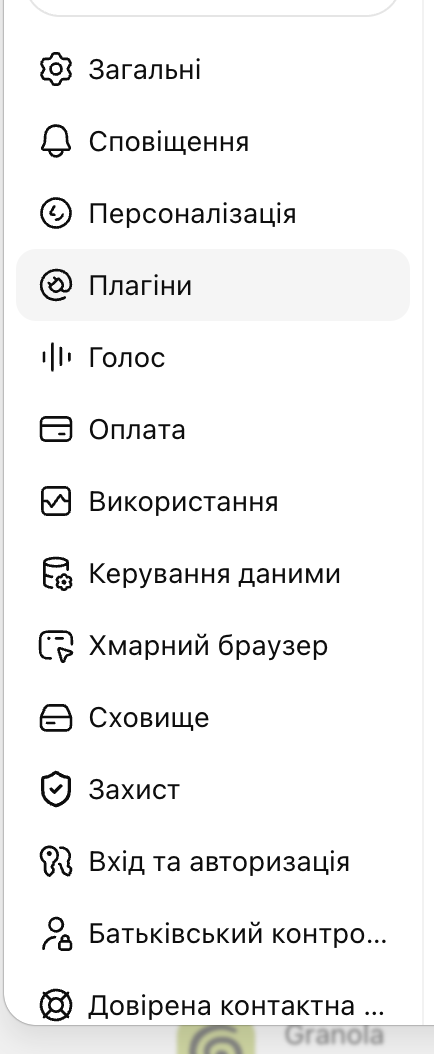
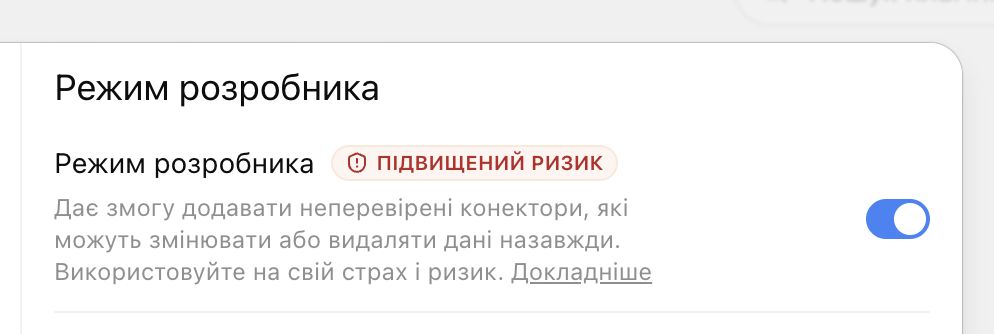
Відкрийте налаштування на chatgpt.com і знайдіть режим розробника. Залежно від інтерфейсу він може бути в Plugins або Безпека та вхід. Увімкніть його й підтвердьте попередження.
Інтерфейс українською01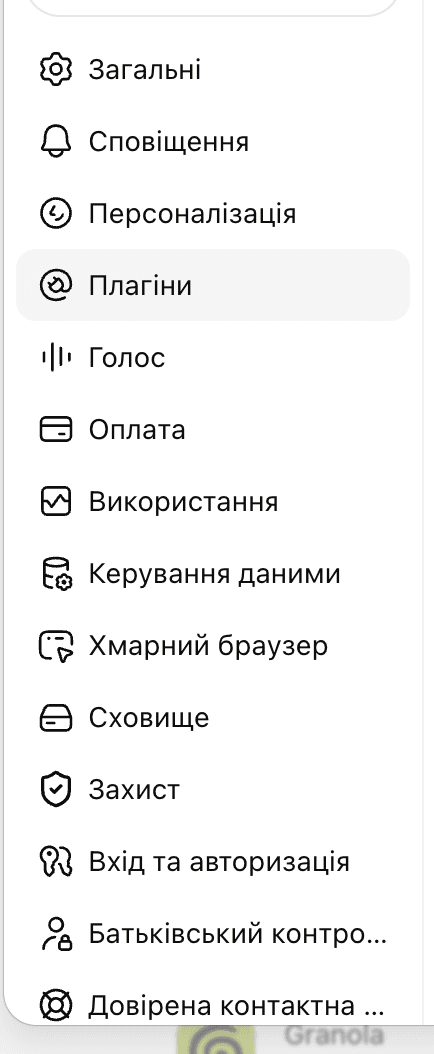
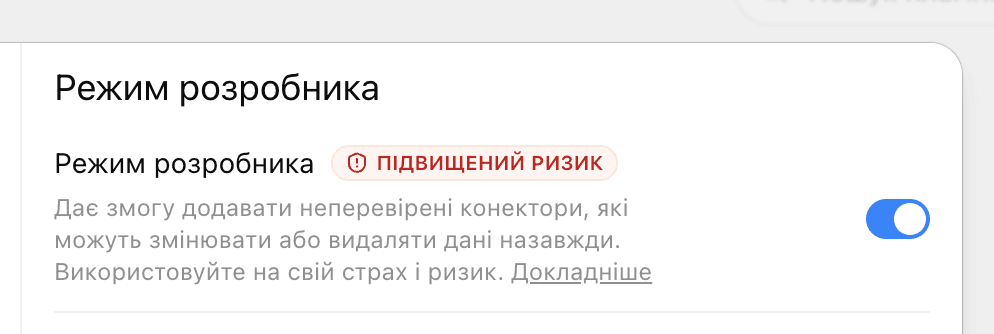
Натисніть мініатюру, щоб відкрити знімок у повному розмірі.
Крок 02
Відкрийте Plugins і натисніть «+»
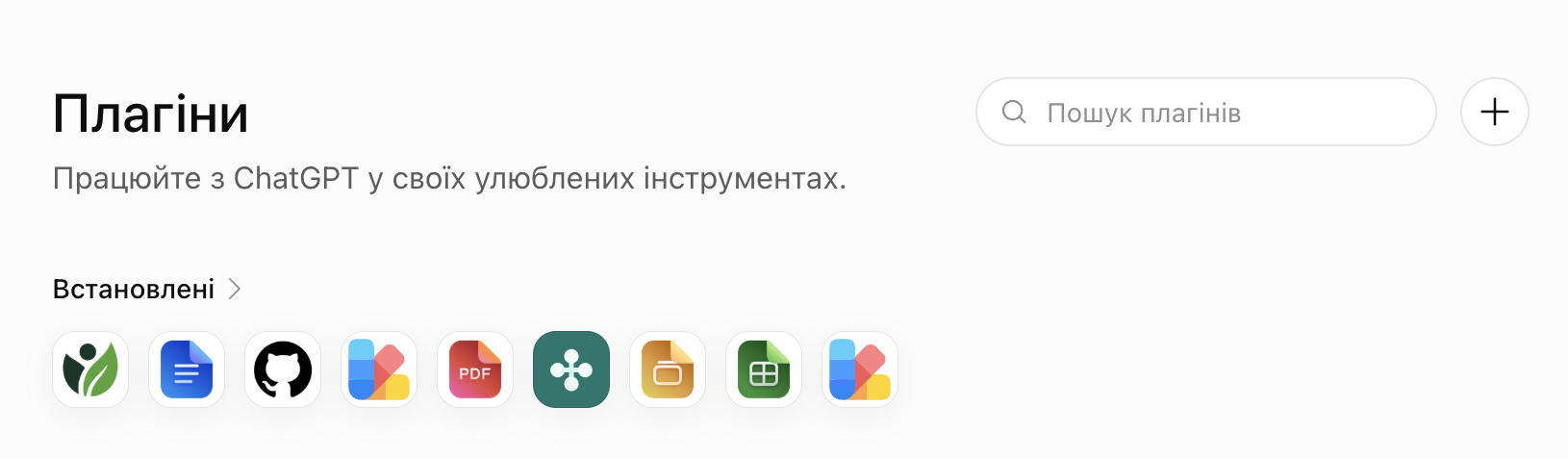
Перейдіть на https://chatgpt.com/plugins. На сторінці Plugins натисніть круглу кнопку з плюсом, щоб створити підключення.
Інтерфейс українською02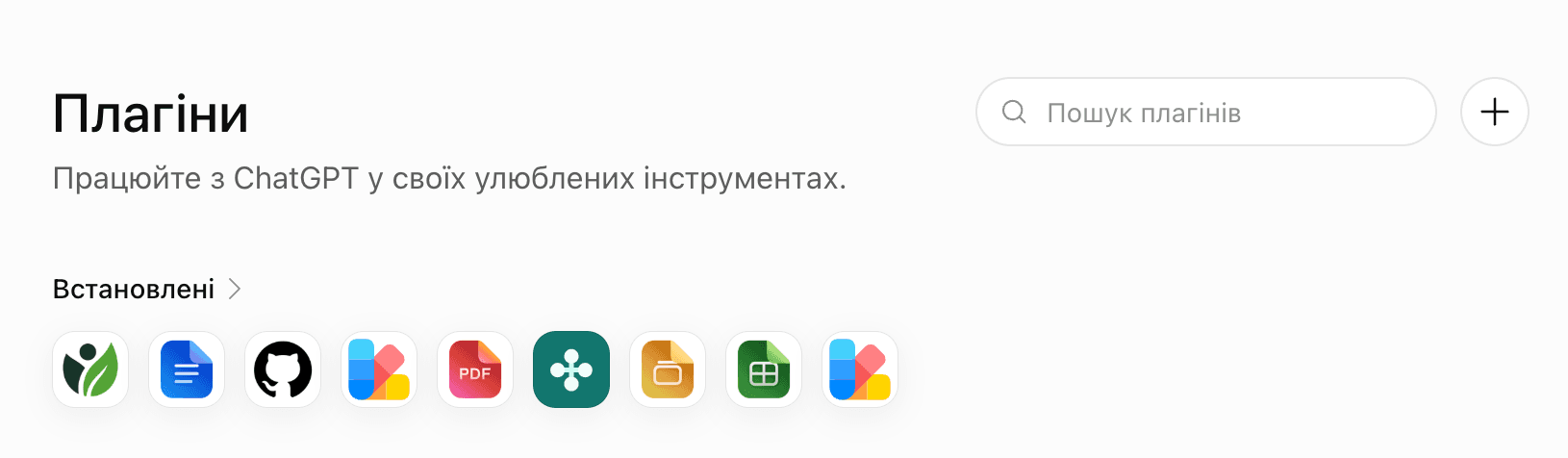
Натисніть мініатюру, щоб відкрити знімок у повному розмірі.
Крок 03
Додайте офіційний сервер NutriFit
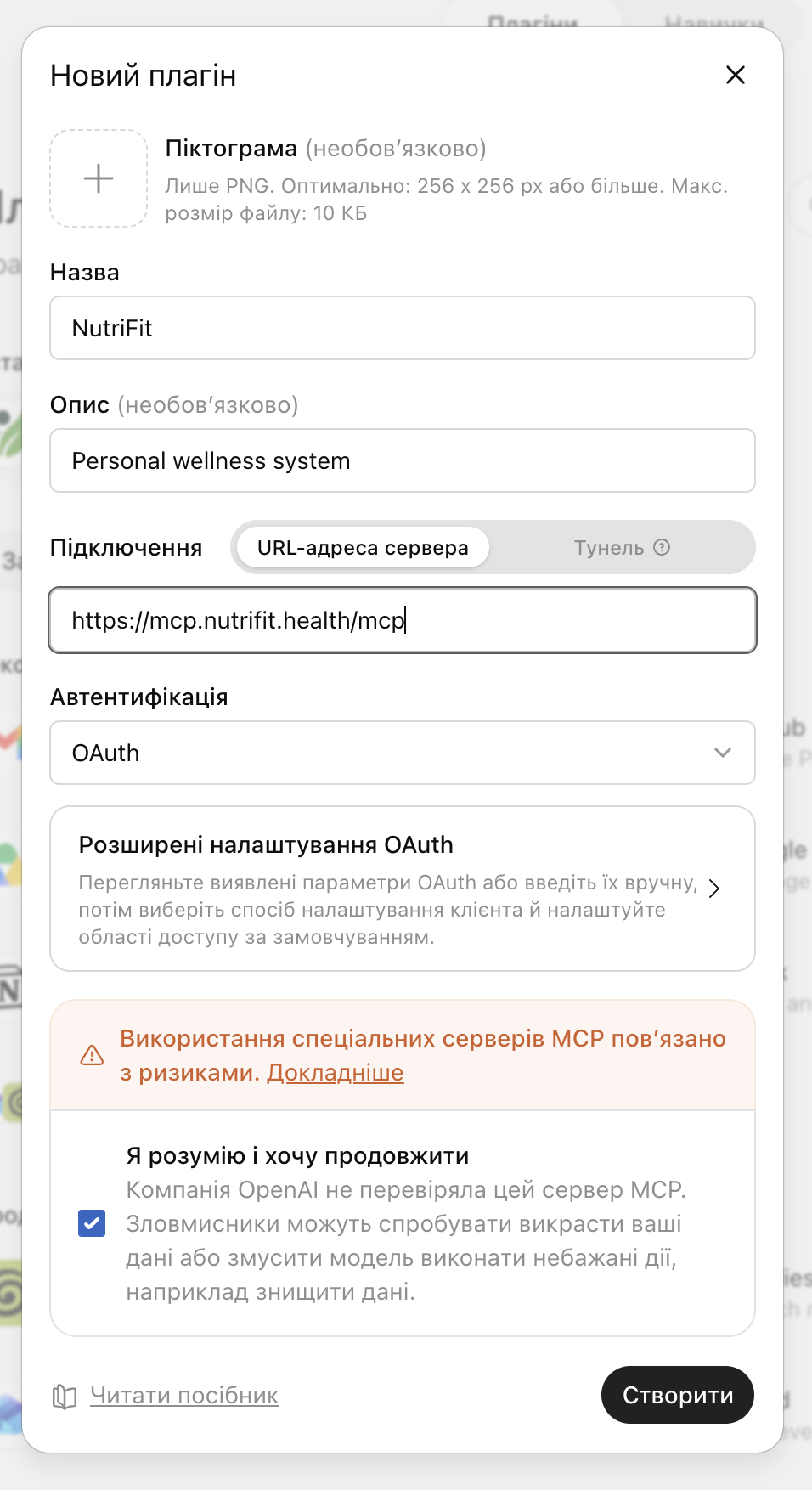
Укажіть назву NutriFit, опис Personal wellness system, виберіть Server URL, вставте endpoint і виберіть OAuth. Перегляньте попередження та створіть підключення.
https://mcp.nutrifit.health/mcpOAuthІнтерфейс українською03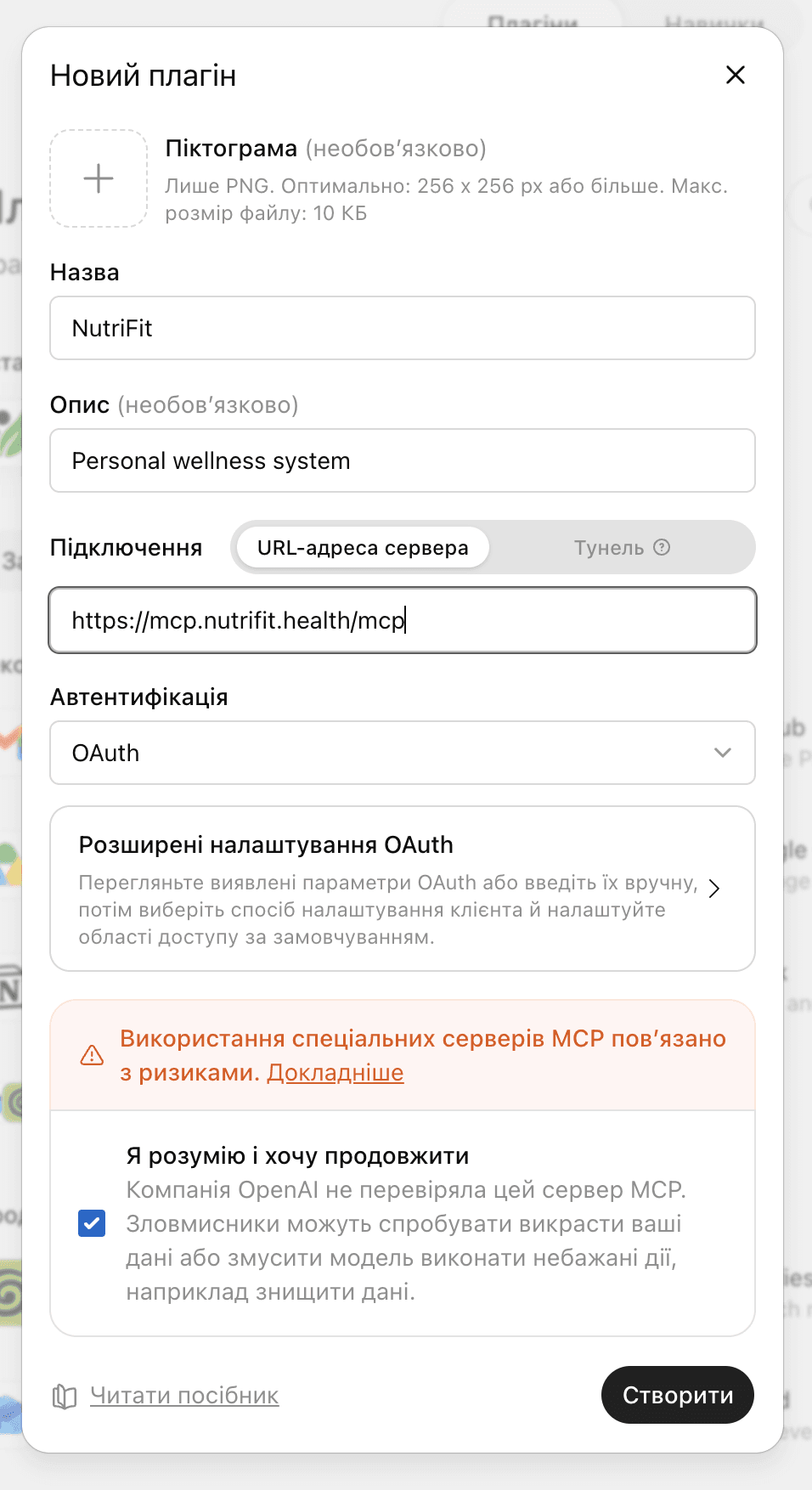
Натисніть мініатюру, щоб відкрити знімок у повному розмірі.
Крок 04
Запустіть захищене підключення
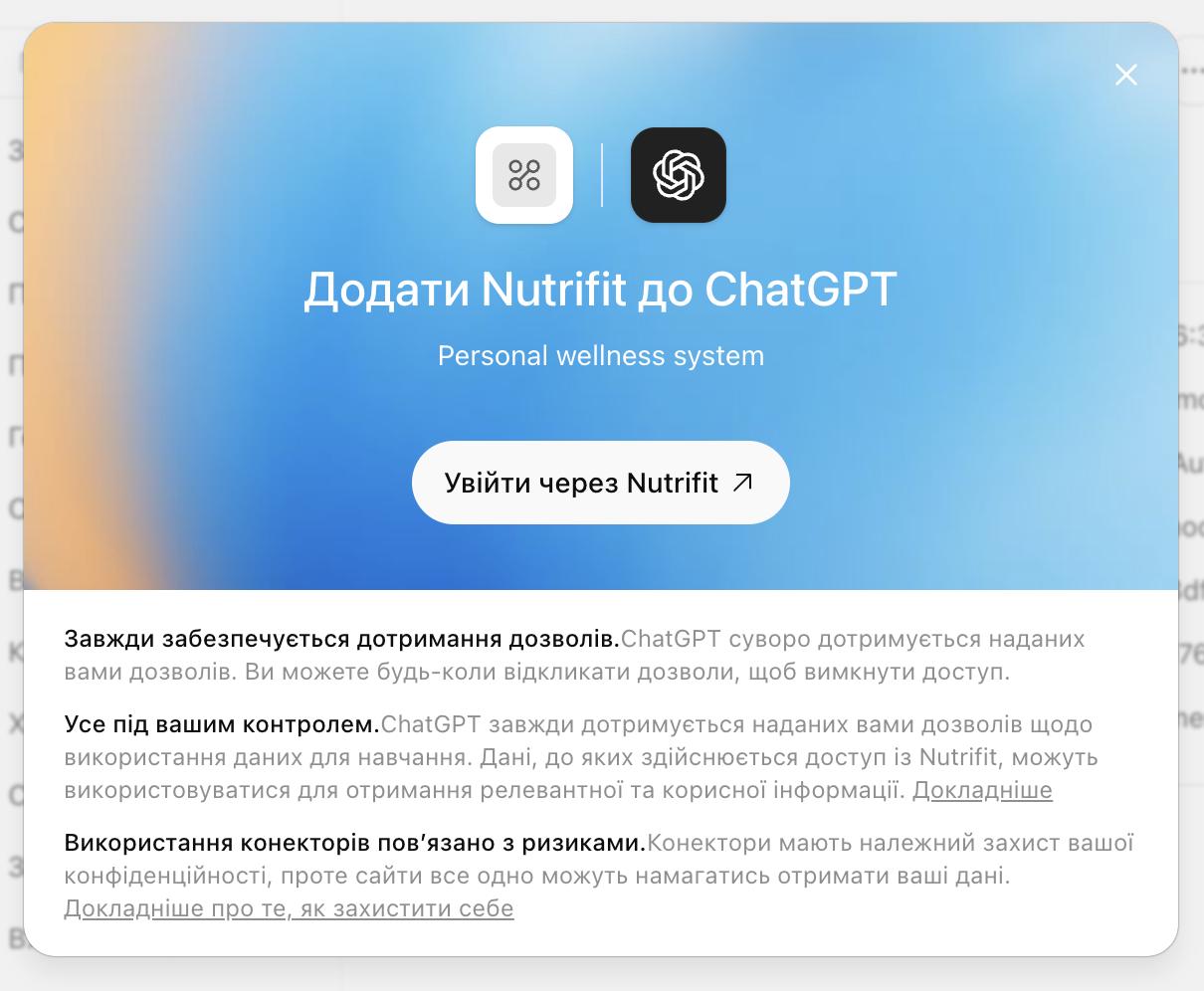
ChatGPT покаже картку NutriFit. Натисніть Увійти через NutriFit, щоб відкрити захищену OAuth-сторінку; пароль не передається ChatGPT.
Інтерфейс українською04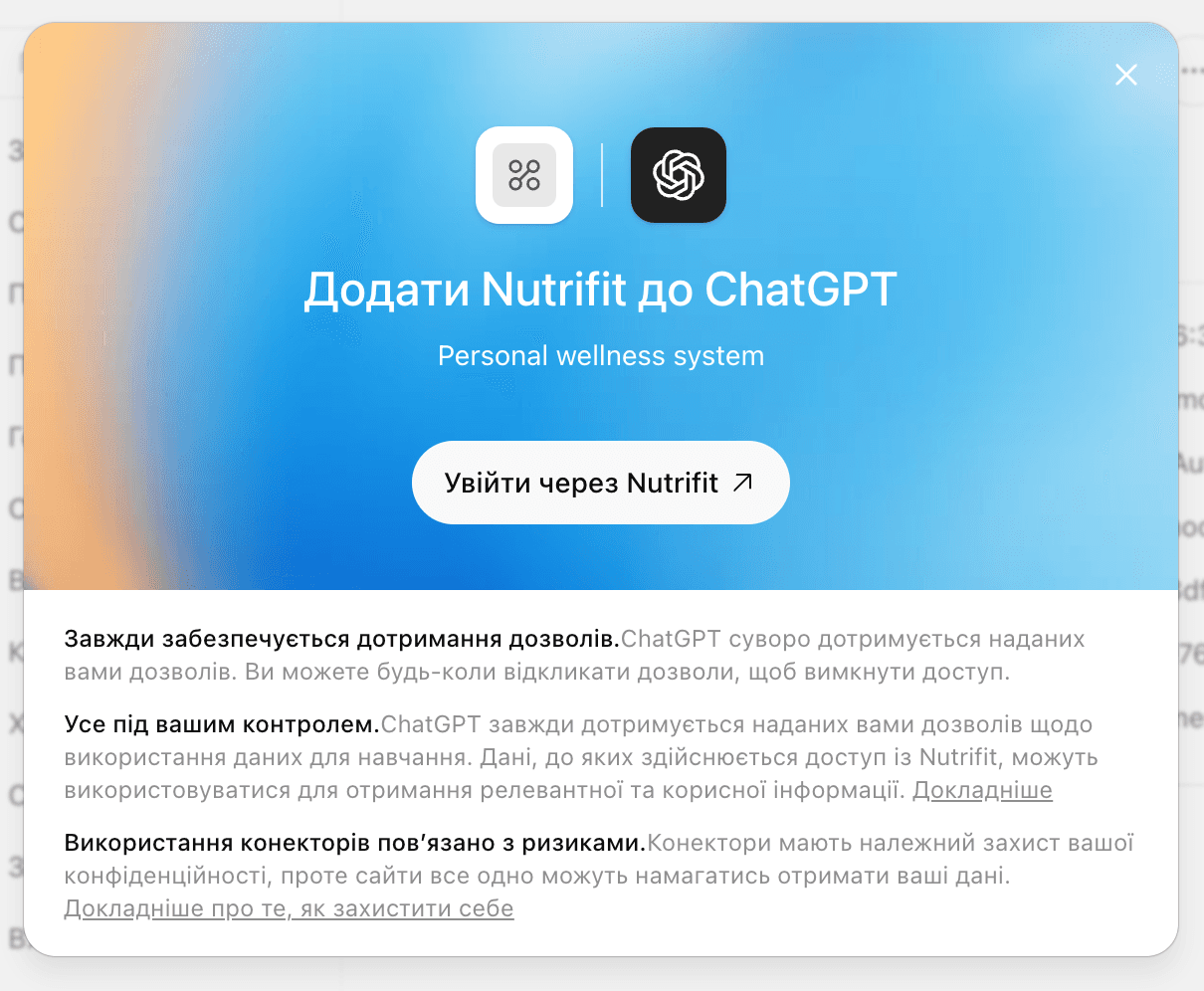
Натисніть мініатюру, щоб відкрити знімок у повному розмірі.
Крок 05
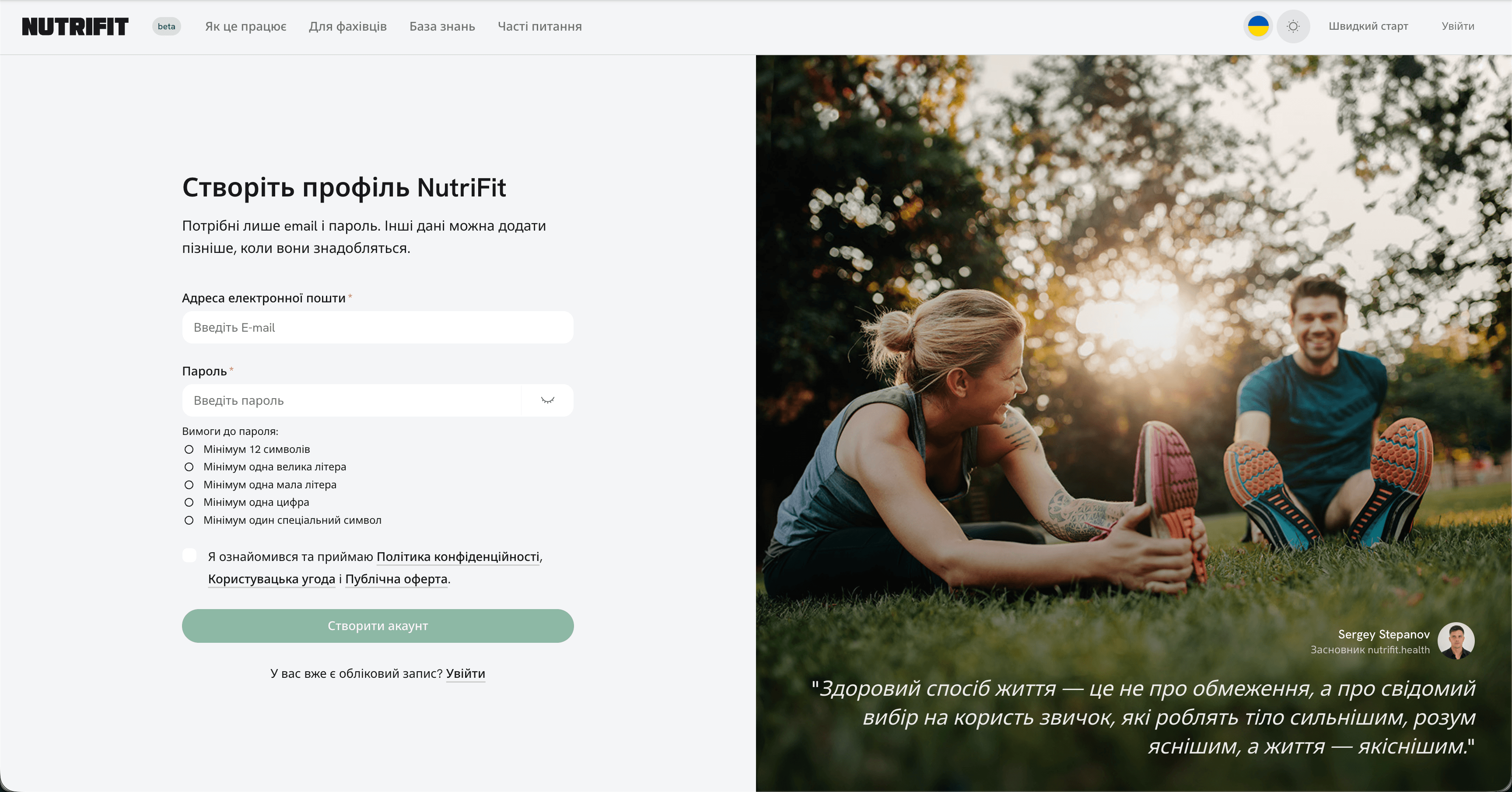
Увійдіть або створіть профіль NutriFit
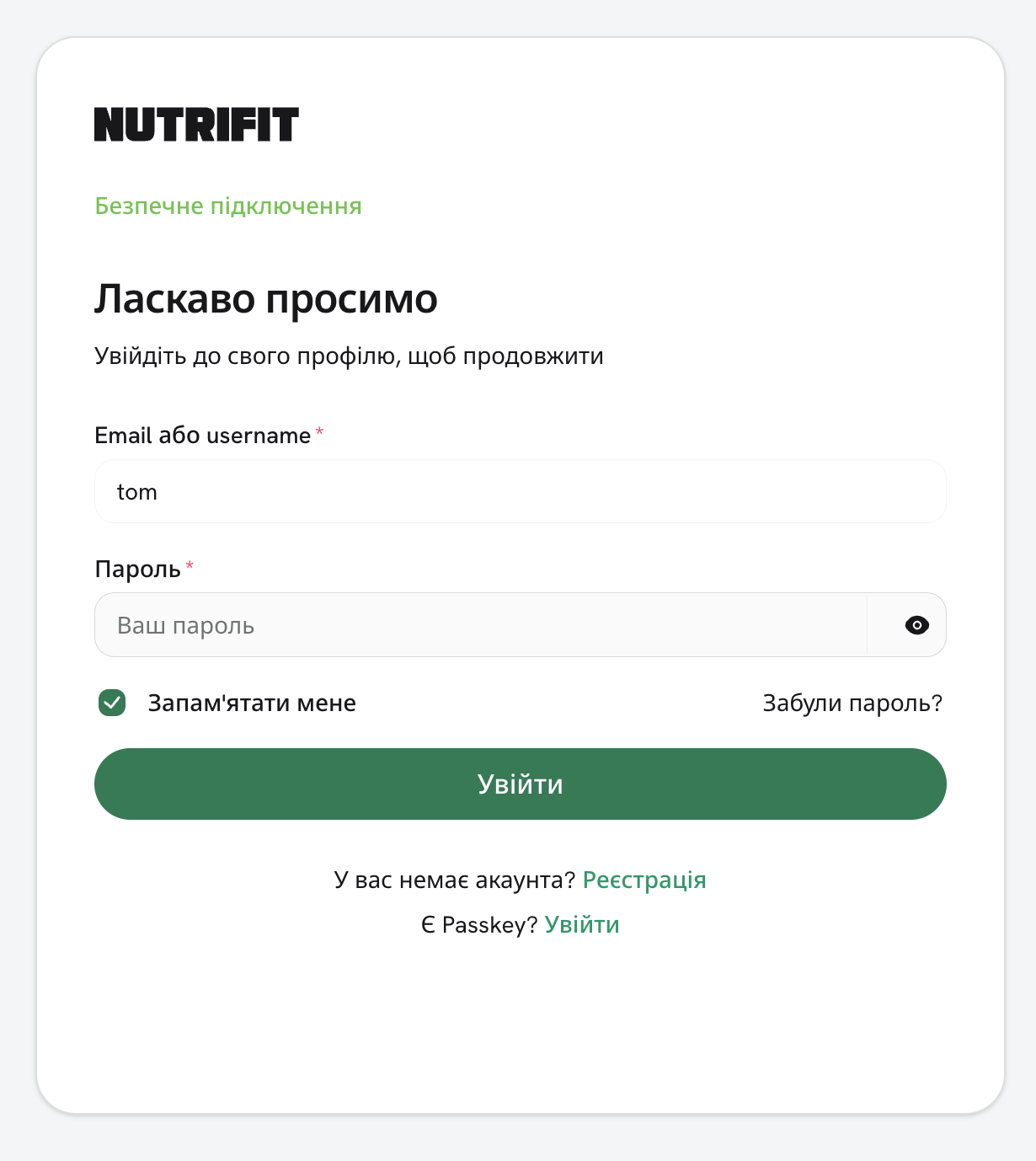
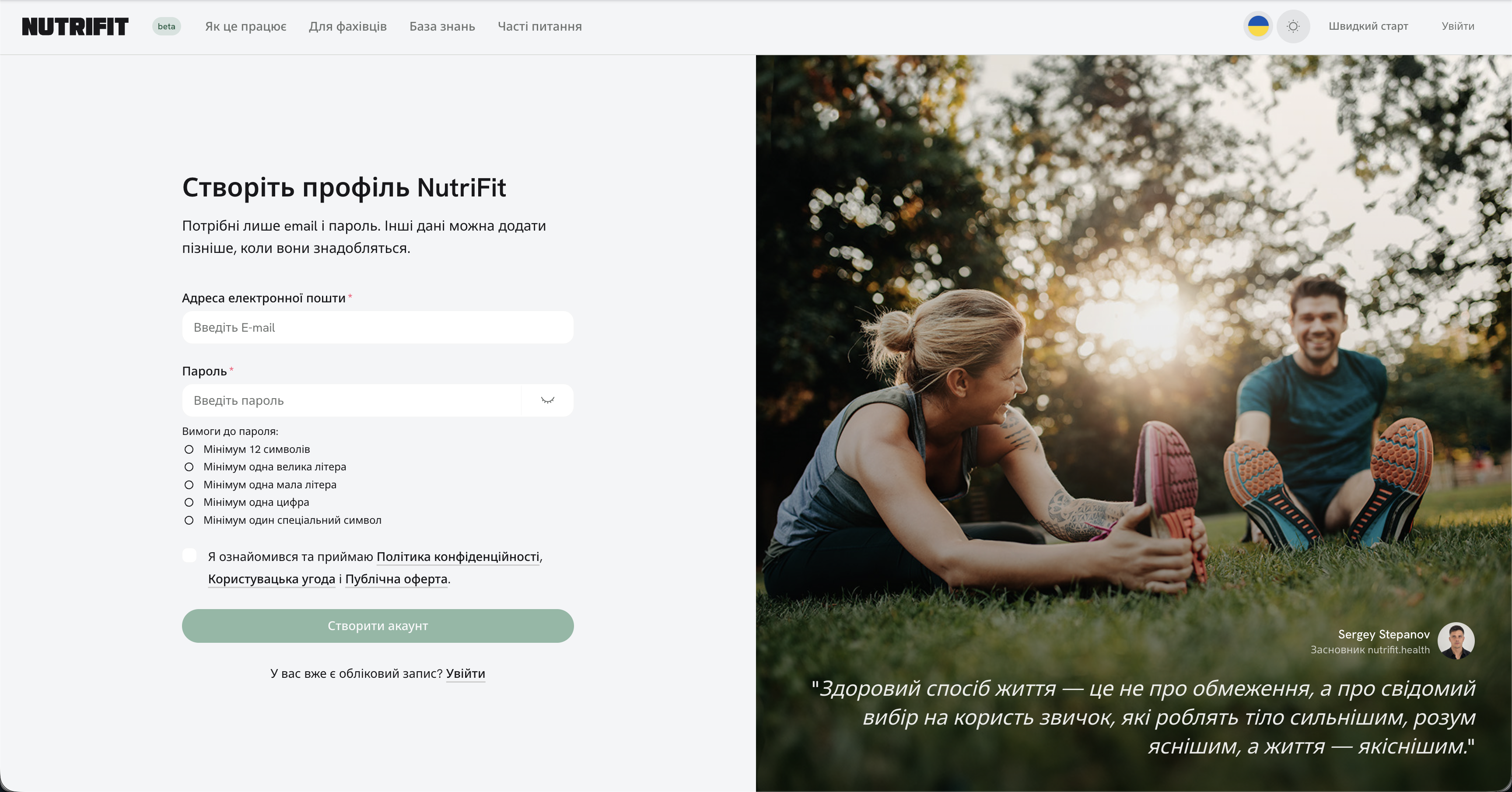
Використайте дані наявного профілю. Якщо облікового запису ще немає, виберіть реєстрацію, створіть профіль і поверніться до підключення.
Інтерфейс українською05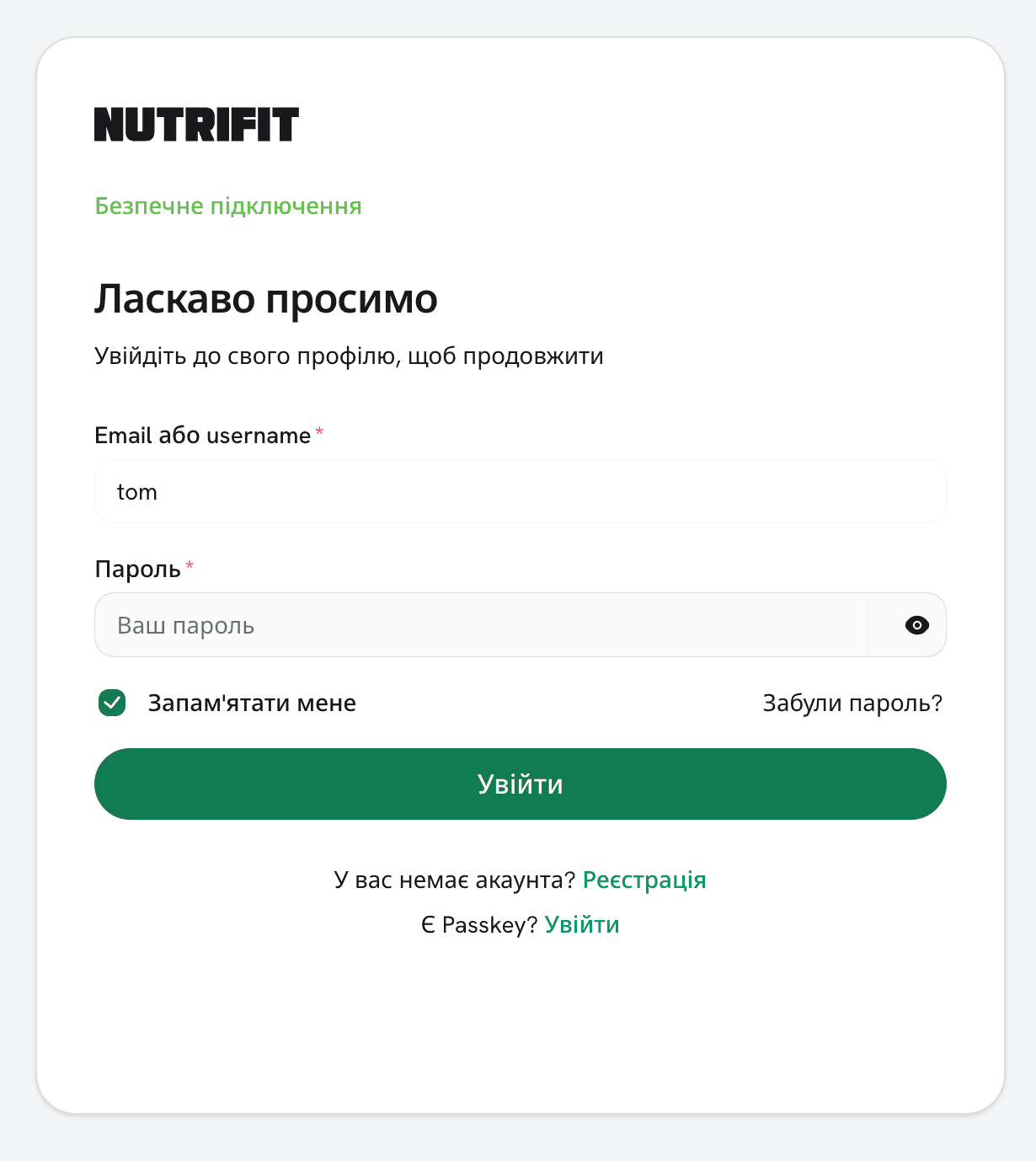
Натисніть мініатюру, щоб відкрити знімок у повному розмірі.
Крок 06
Перевірте дозволи та підтвердьте доступ
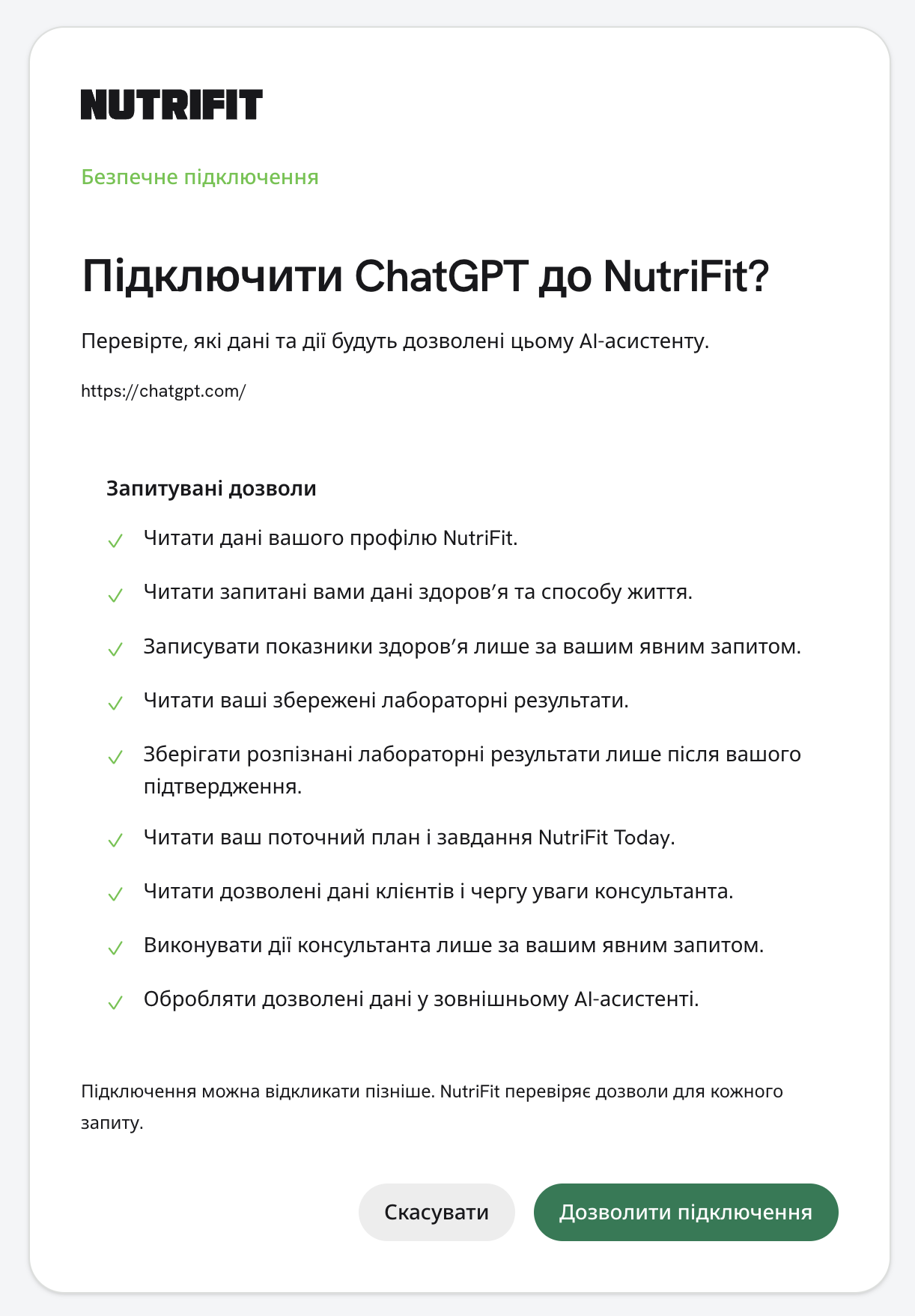
Уважно прочитайте список даних і дій. NutriFit перевіряє дозволи під час кожного запиту. Якщо все правильно, дозвольте підключення.
Інтерфейс українською06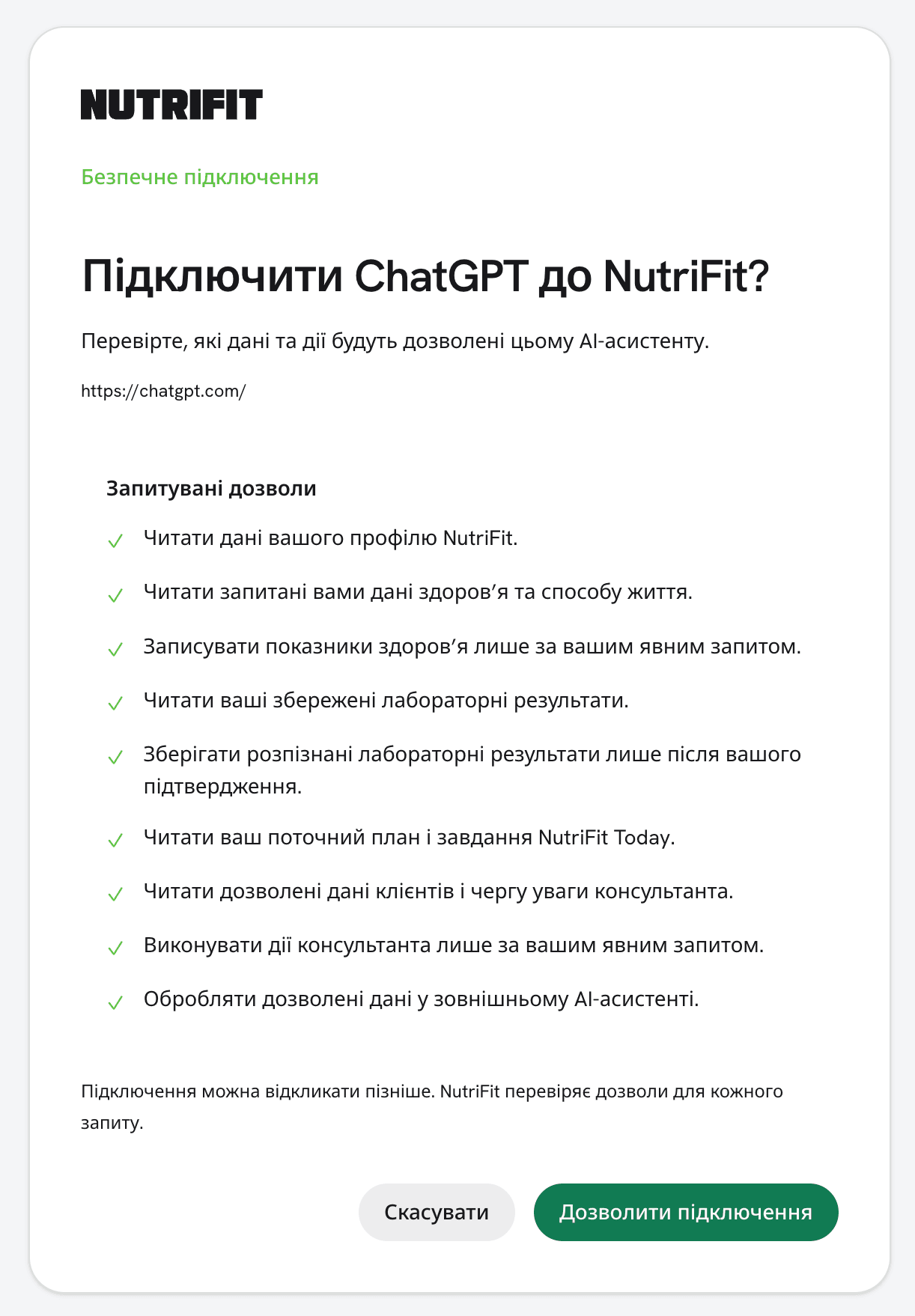
Натисніть мініатюру, щоб відкрити знімок у повному розмірі.
Крок 07
Додайте NutriFit до нового діалогу
Почніть нову розмову в ChatGPT, відкрийте меню інструментів і виберіть NutriFit. Тепер ChatGPT може використовувати доступні можливості NutriFit.
ChatGPT · локалізований прикладКрок 7MCPВикористовуй NutriFit у цій розмові
NutriFit підключено та готово до роботи.
Готові підключитися?
Відкрийте Plugins і додайте NutriFit
Використайте офіційну адресу, перевірте дозволи та завершіть OAuth-вхід. Після цього NutriFit з’явиться серед інструментів ChatGPT.