Conecta NutriFit con ChatGPT en pocos minutos
Añade el servidor MCP seguro de NutriFit, inicia sesión en tu perfil y trabaja con los datos de bienestar autorizados directamente en ChatGPT.
Se abrirá la sección oficial de Plugins en chatgpt.com. La conexión se crea únicamente en el sitio web de ChatGPT.
Guía pública
Lee esta página sin iniciar sesión
No necesitas una cuenta de NutriFit ni autorización para leer esta guía. El acceso solo será necesario al conectar funciones privadas mediante OAuth.
Antes de empezar
Qué necesitas para conectarte
Prepara tus cuentas de ChatGPT y NutriFit. Todo el proceso se realiza en el navegador y normalmente tarda pocos minutos.
- 01
Plan de pago de ChatGPT
Se requiere un plan de pago de ChatGPT con acceso a Plugins y al modo de desarrollador.
- 02
Modo de desarrollador
Permite añadir un servidor MCP de confianza mediante un endpoint HTTPS seguro.
- 03
Perfil de NutriFit
No necesitas un perfil para leer esta página. Inicia sesión o regístrate solo después de comenzar la conexión OAuth.
Usa solo el endpoint MCP oficial de NutriFit
Copia la dirección completa, incluido /mcp. No añadas espacios, parámetros adicionales ni otro dominio.
https://mcp.nutrifit.health/mcpNo introduzcas tu contraseña de NutriFit en ChatGPT. El acceso se realiza en una página segura de NutriFit después de iniciar OAuth.
Guía paso a paso
Cómo añadir NutriFit a ChatGPT
Los nombres de algunas secciones pueden variar después de una actualización de ChatGPT, pero la secuencia sigue siendo la misma.
Paso 01
Activa el modo de desarrollador en ChatGPT
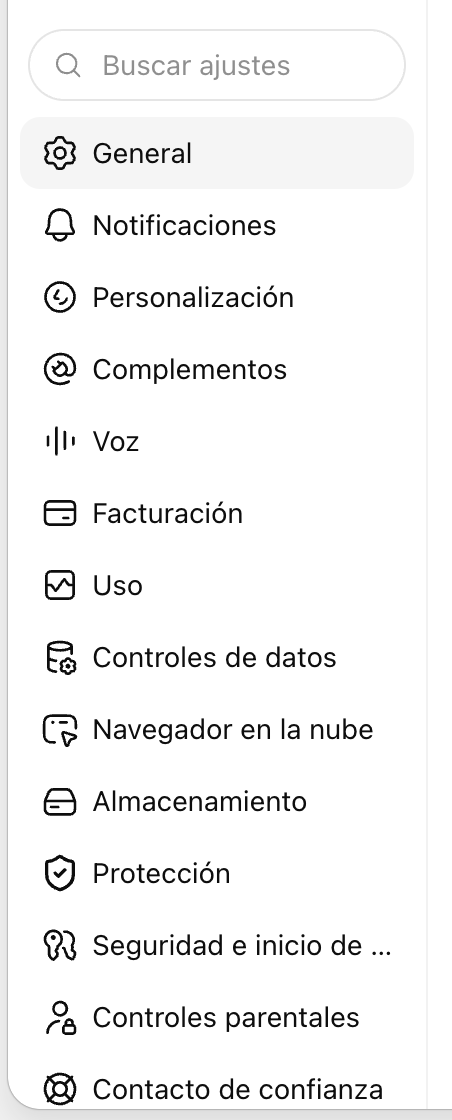
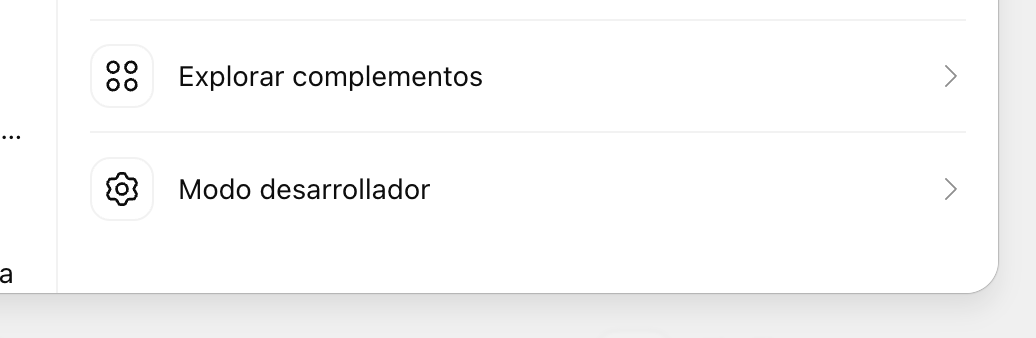
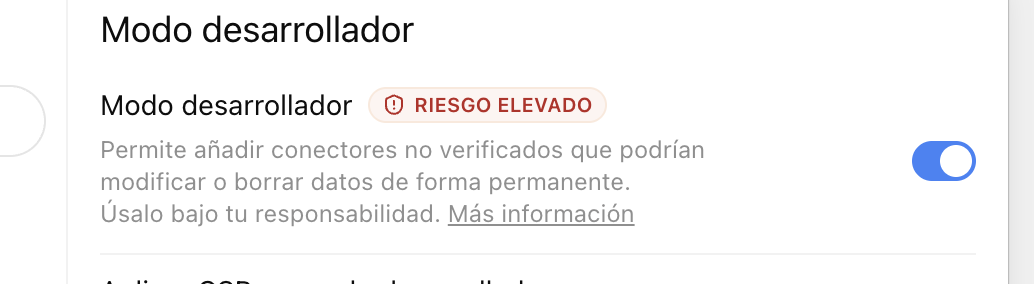
Abre Ajustes en chatgpt.com y busca el modo de desarrollador. Según la interfaz actual, puede estar en Plugins o en Seguridad e inicio de sesión. Actívalo y acepta la advertencia.
Interfaz en español01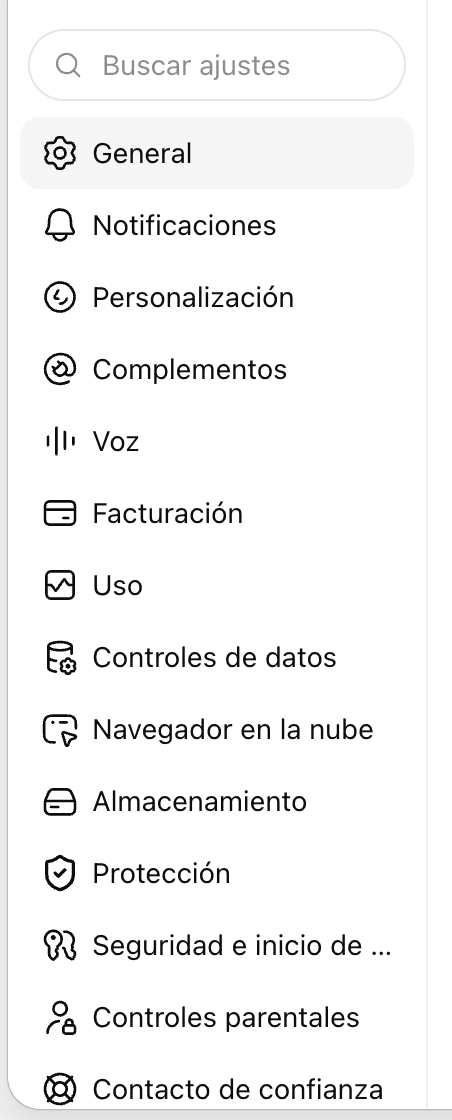
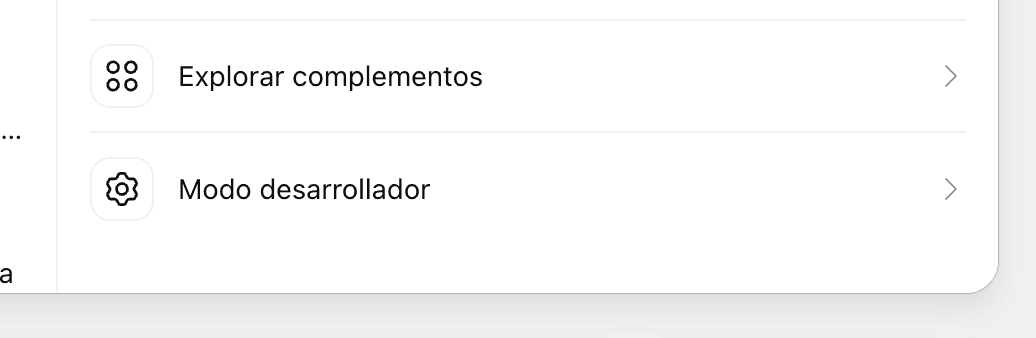
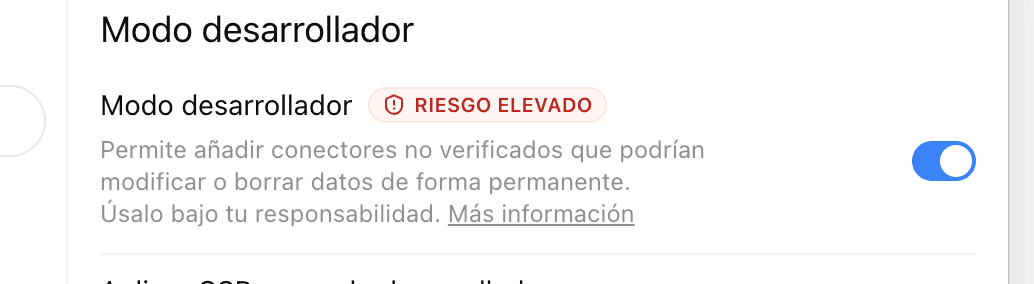
Selecciona una miniatura para abrir la captura a tamaño completo.
Paso 02
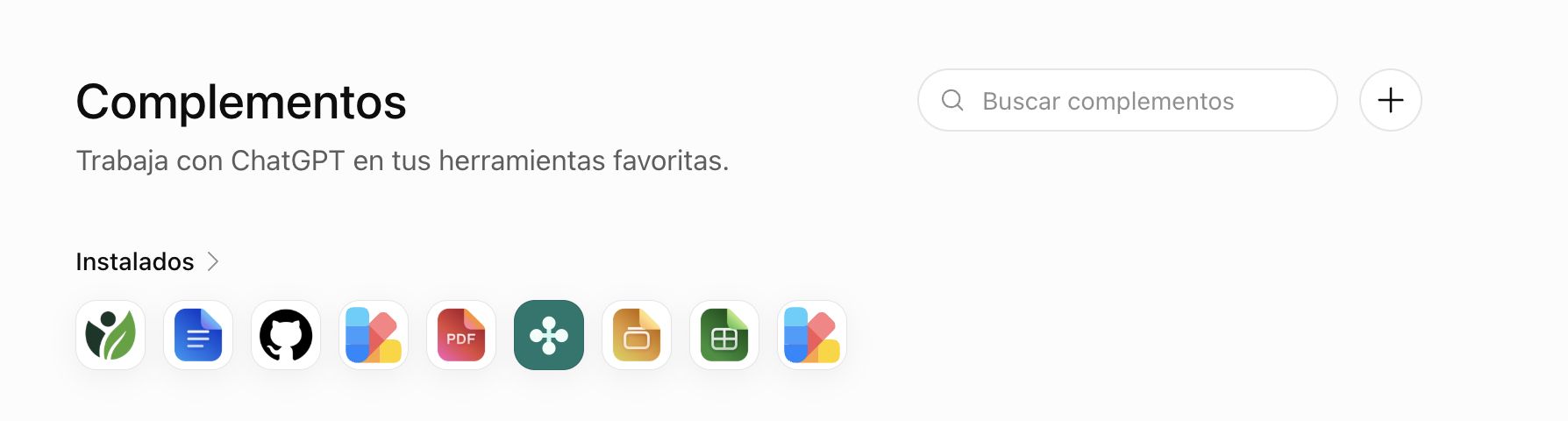
Abre Plugins y pulsa el botón «+»
Ve a https://chatgpt.com/plugins. En la página de Plugins, pulsa el botón circular con el signo más para crear una conexión.
Interfaz en español02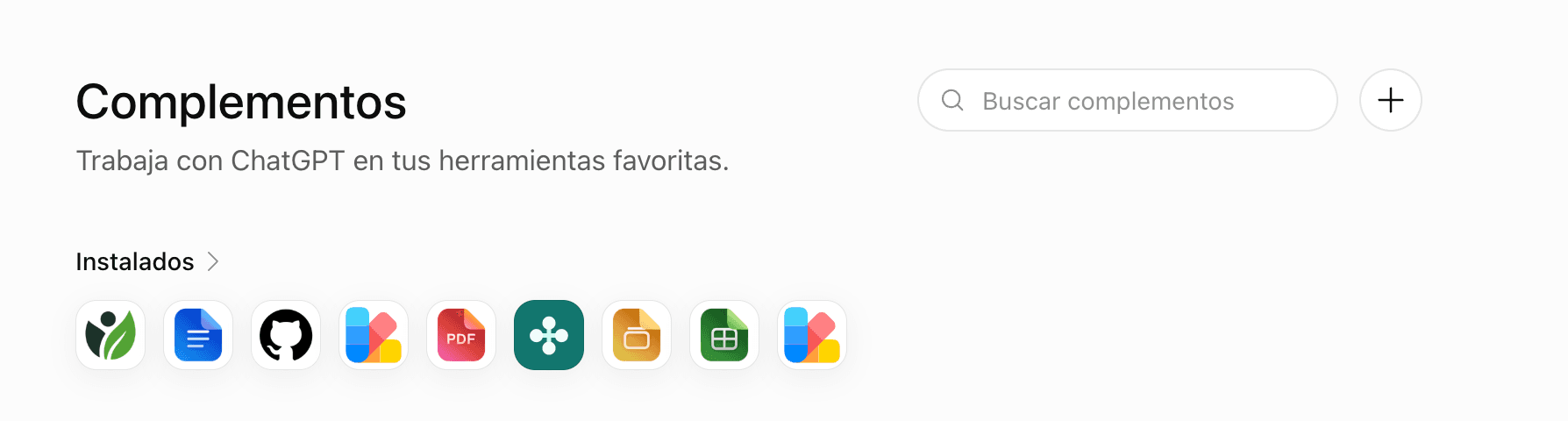
Selecciona una miniatura para abrir la captura a tamaño completo.
Paso 03
Añade el servidor oficial de NutriFit
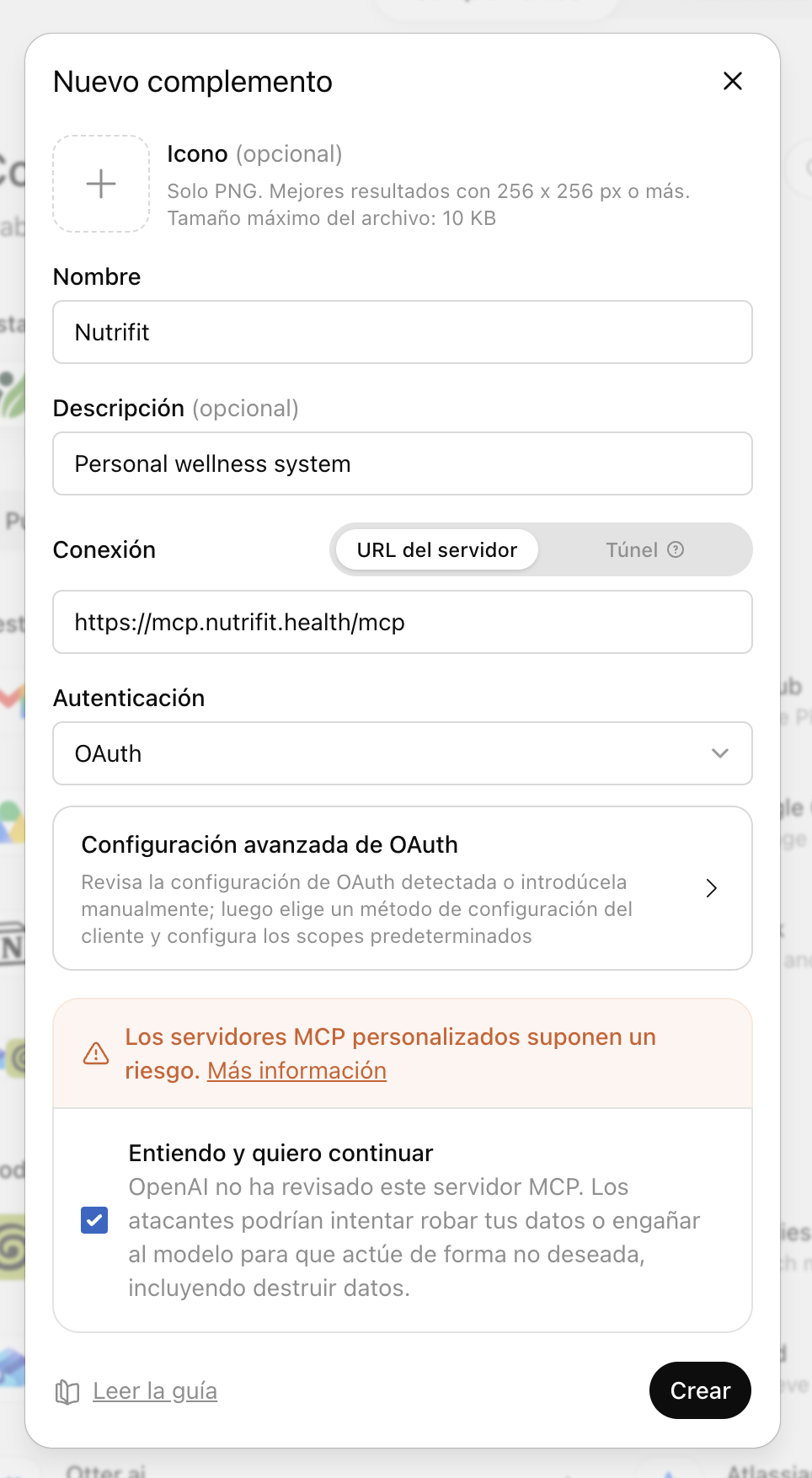
Usa NutriFit como nombre, Personal wellness system como descripción, elige Server URL, pega el endpoint y selecciona OAuth. Revisa la advertencia y crea la conexión.
https://mcp.nutrifit.health/mcpOAuthInterfaz en español03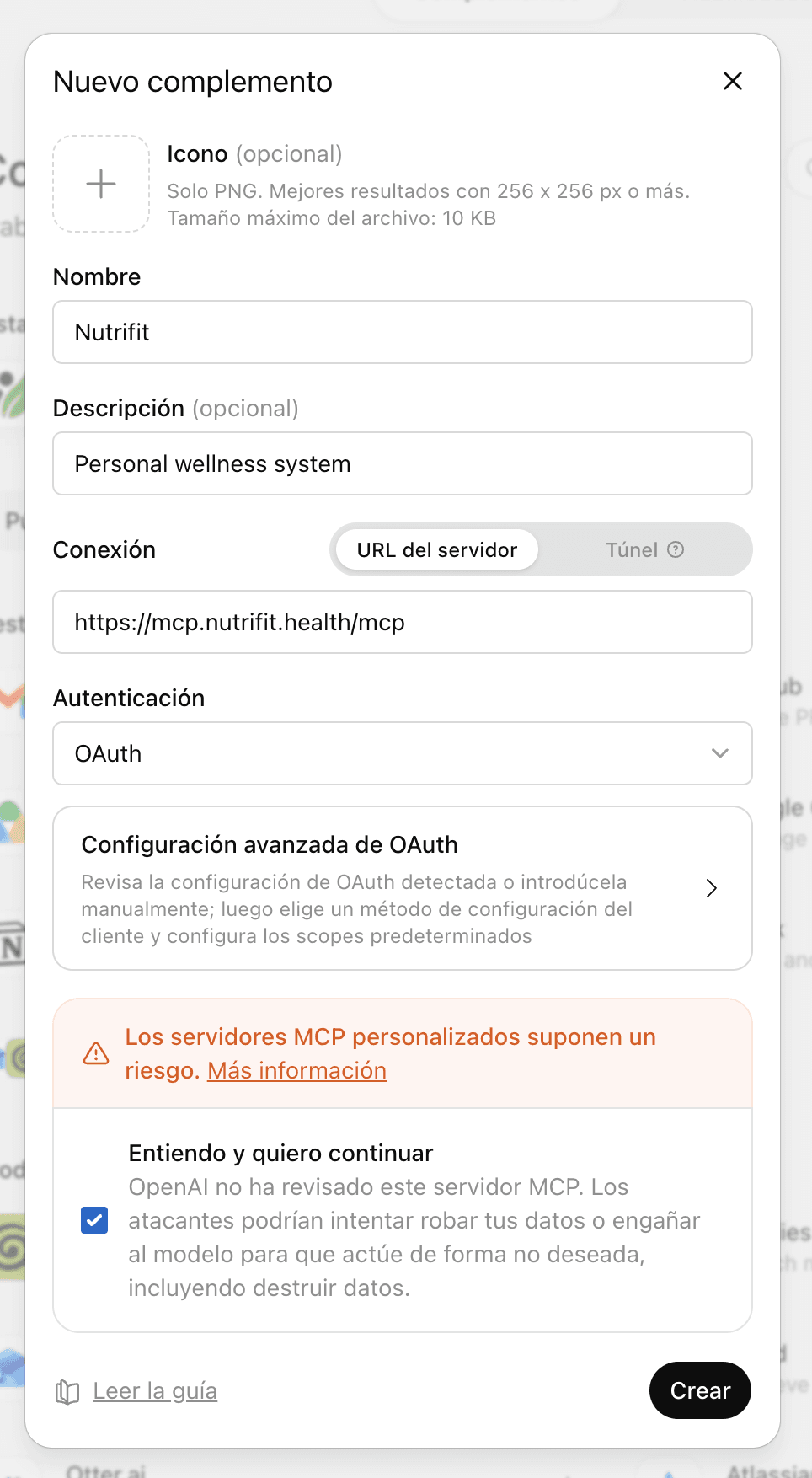
Selecciona una miniatura para abrir la captura a tamaño completo.
Paso 04
Inicia la conexión segura
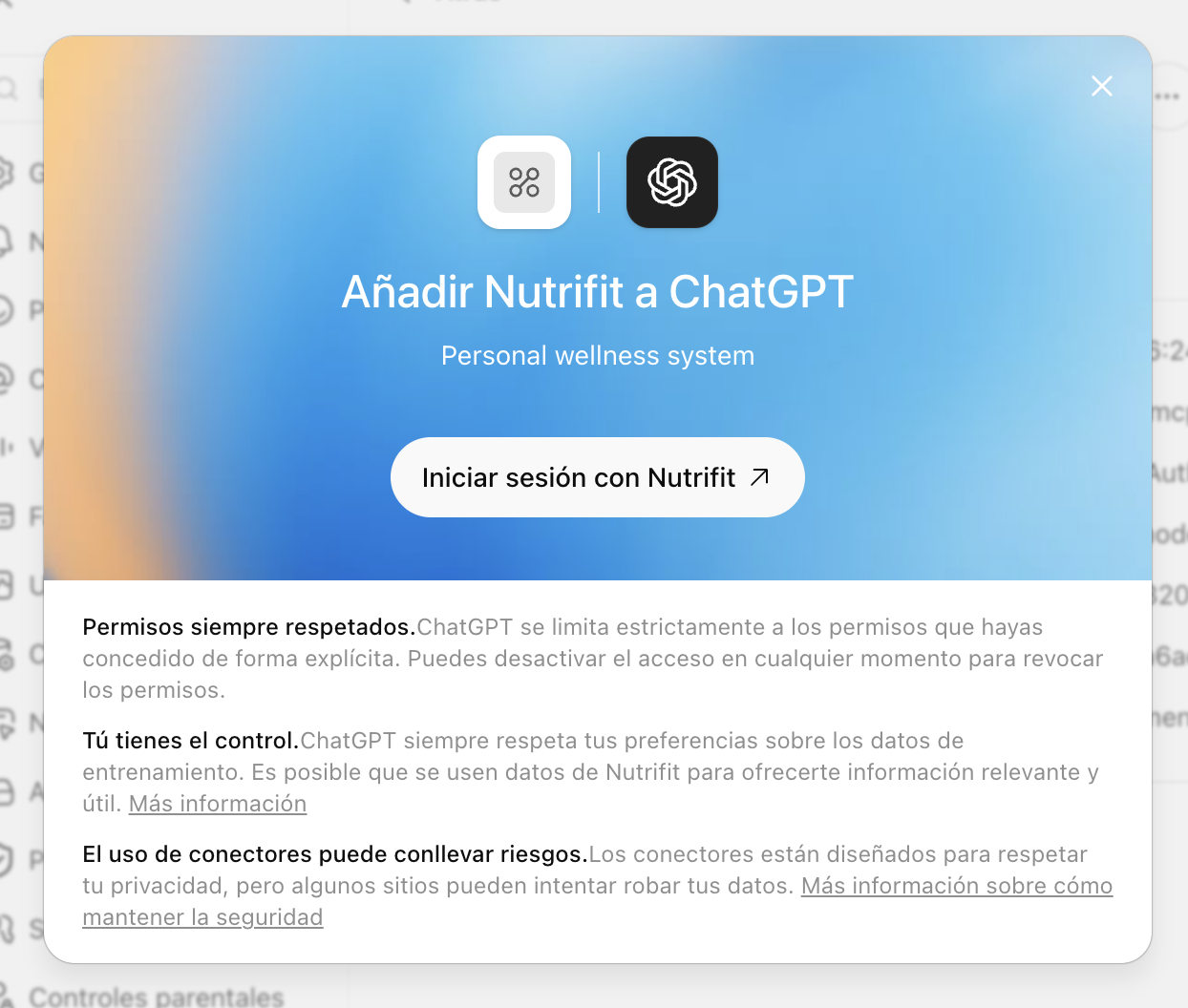
ChatGPT mostrará la tarjeta de NutriFit. Pulsa Iniciar sesión mediante NutriFit para abrir la página OAuth segura; tu contraseña no se comparte con ChatGPT.
Interfaz en español04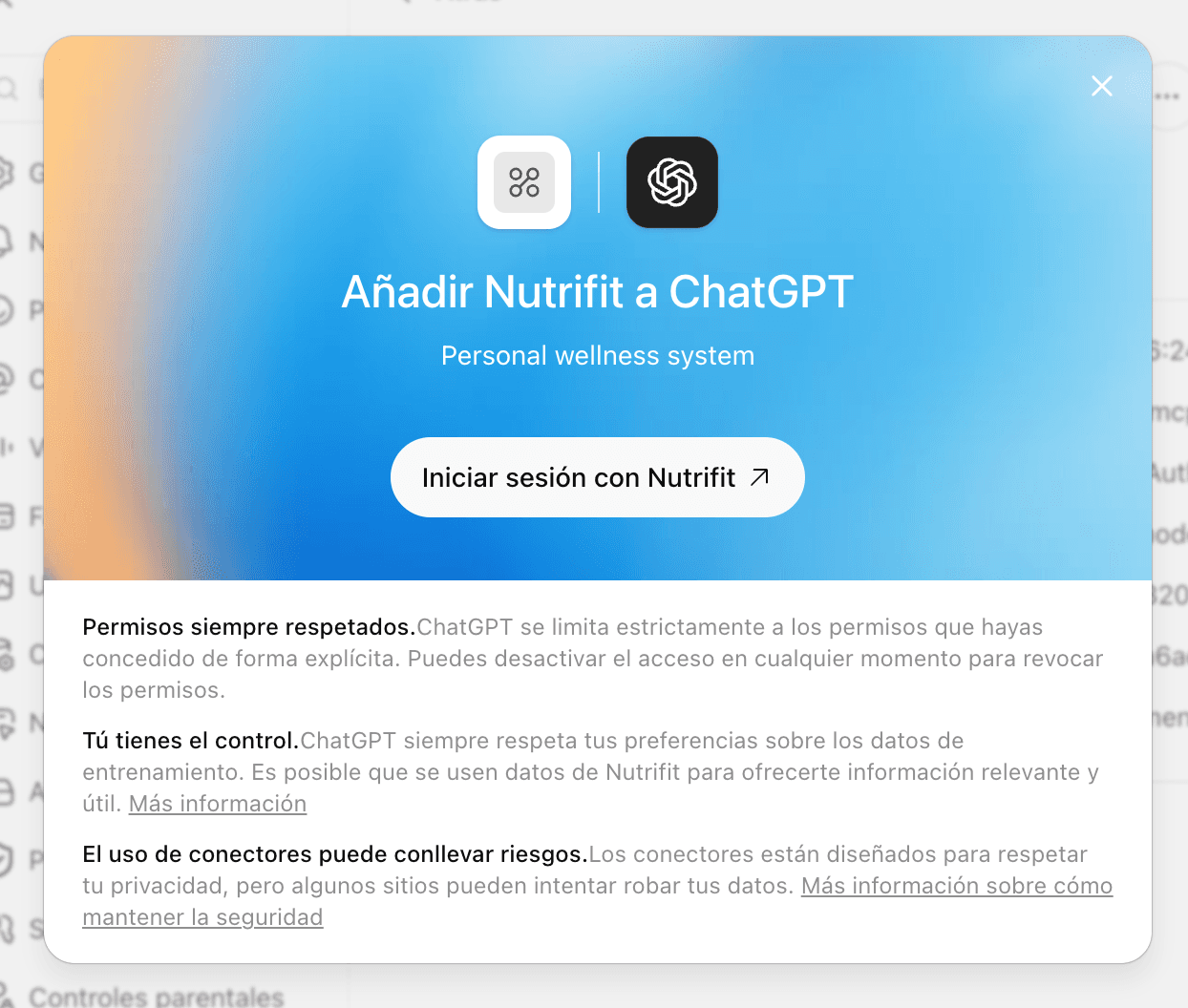
Selecciona una miniatura para abrir la captura a tamaño completo.
Paso 05
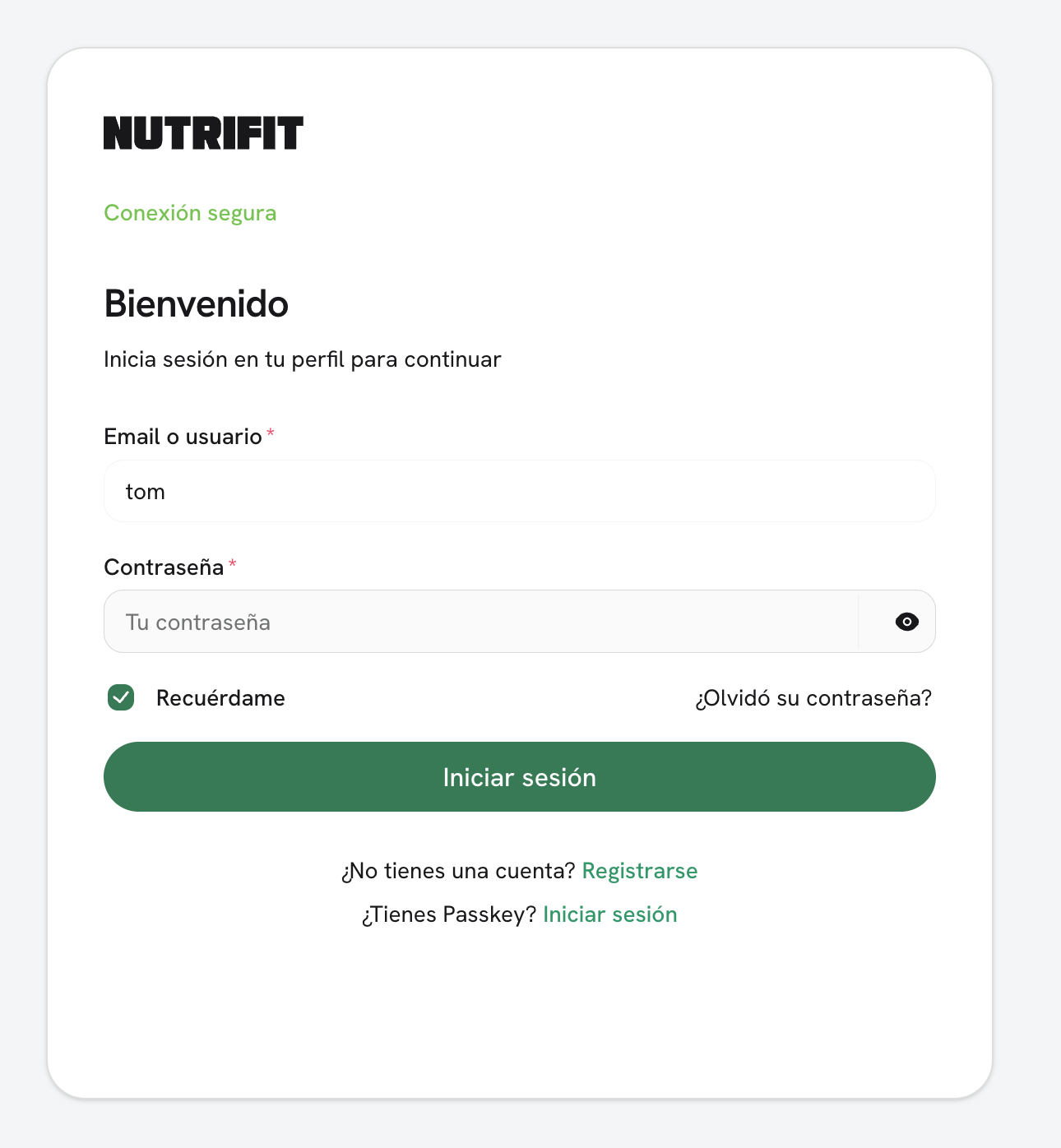
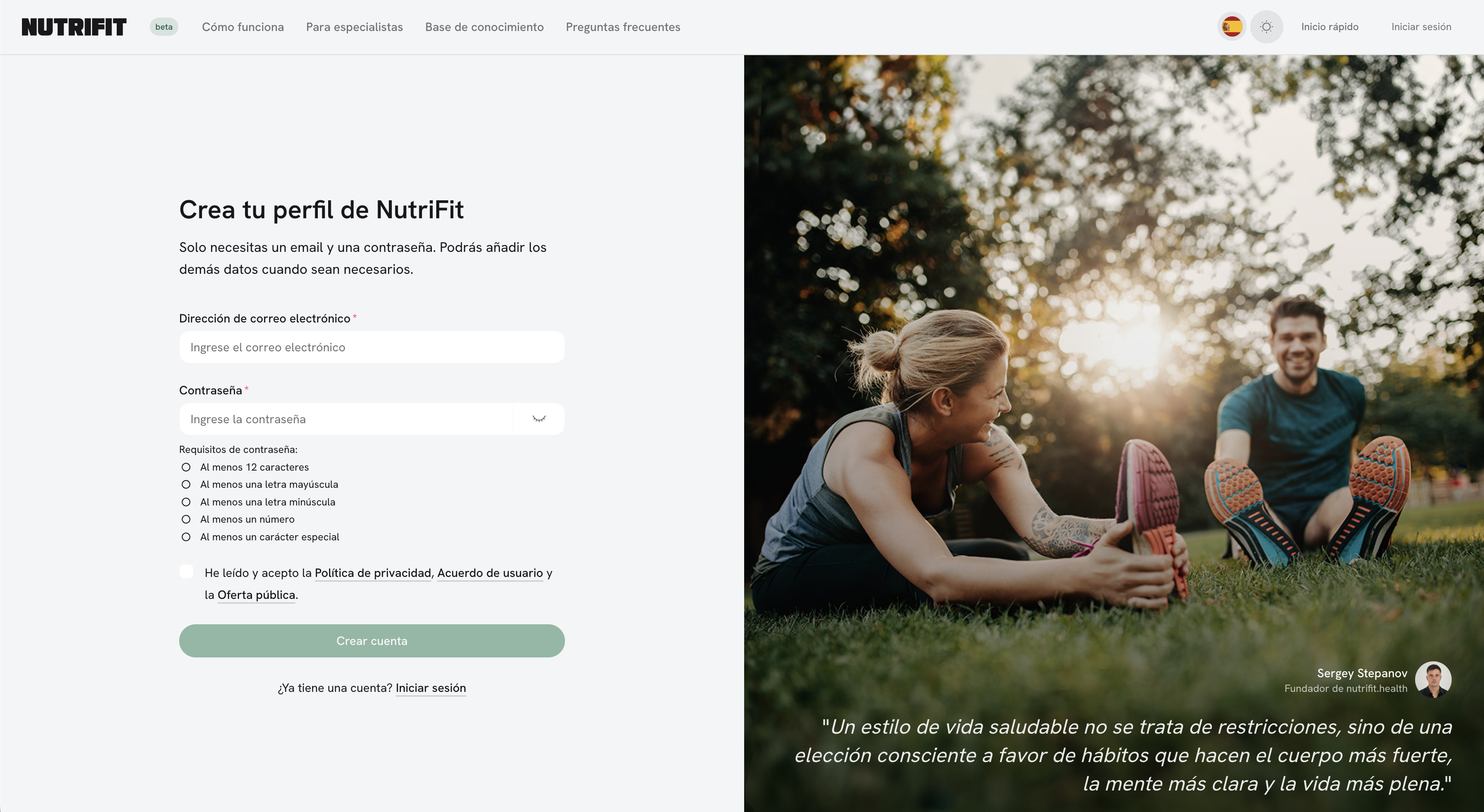
Inicia sesión o crea un perfil de NutriFit
Usa los datos de tu perfil existente. Si todavía no tienes cuenta, elige el registro, crea tu perfil y vuelve al proceso de conexión.
Interfaz en español05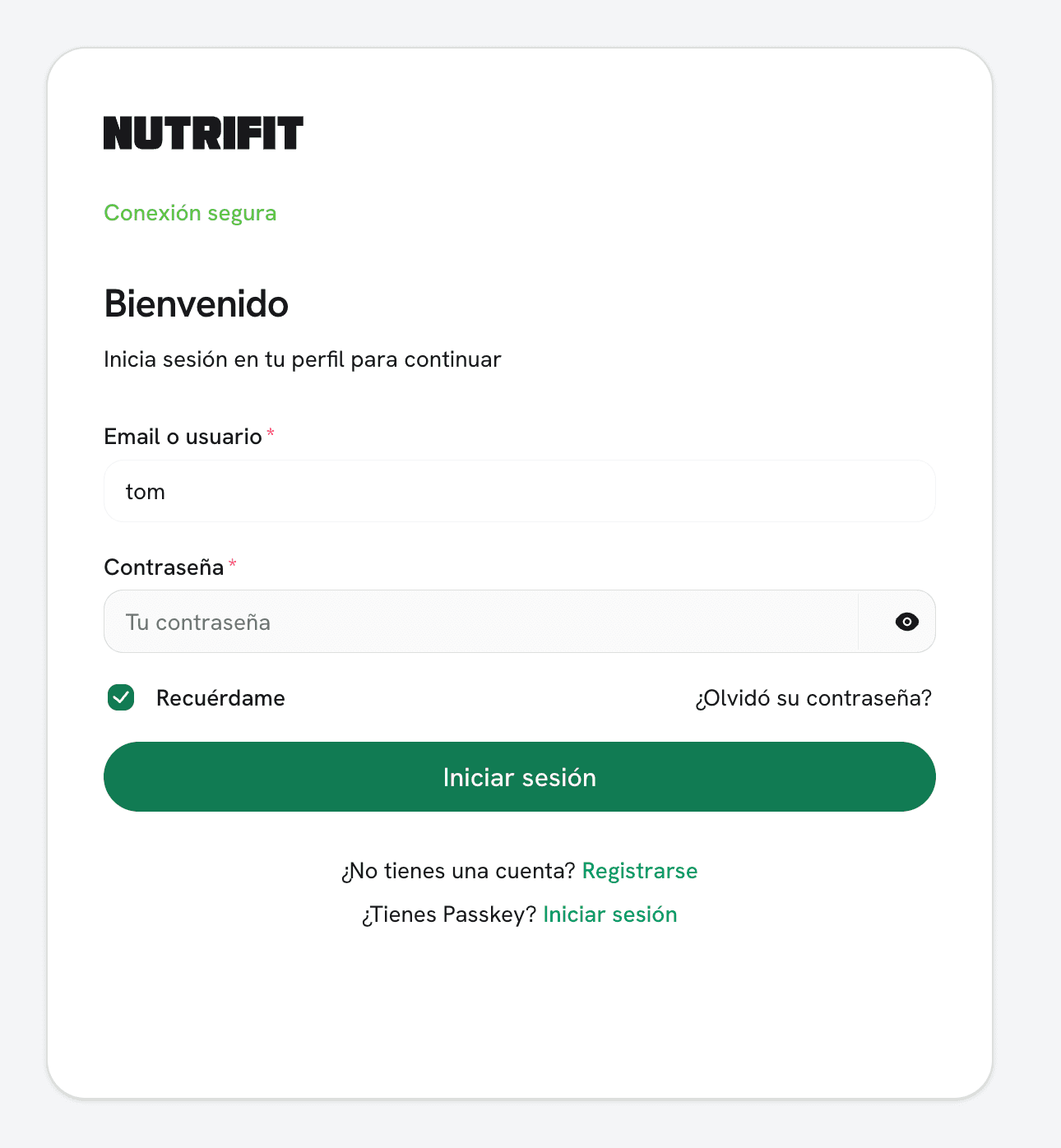
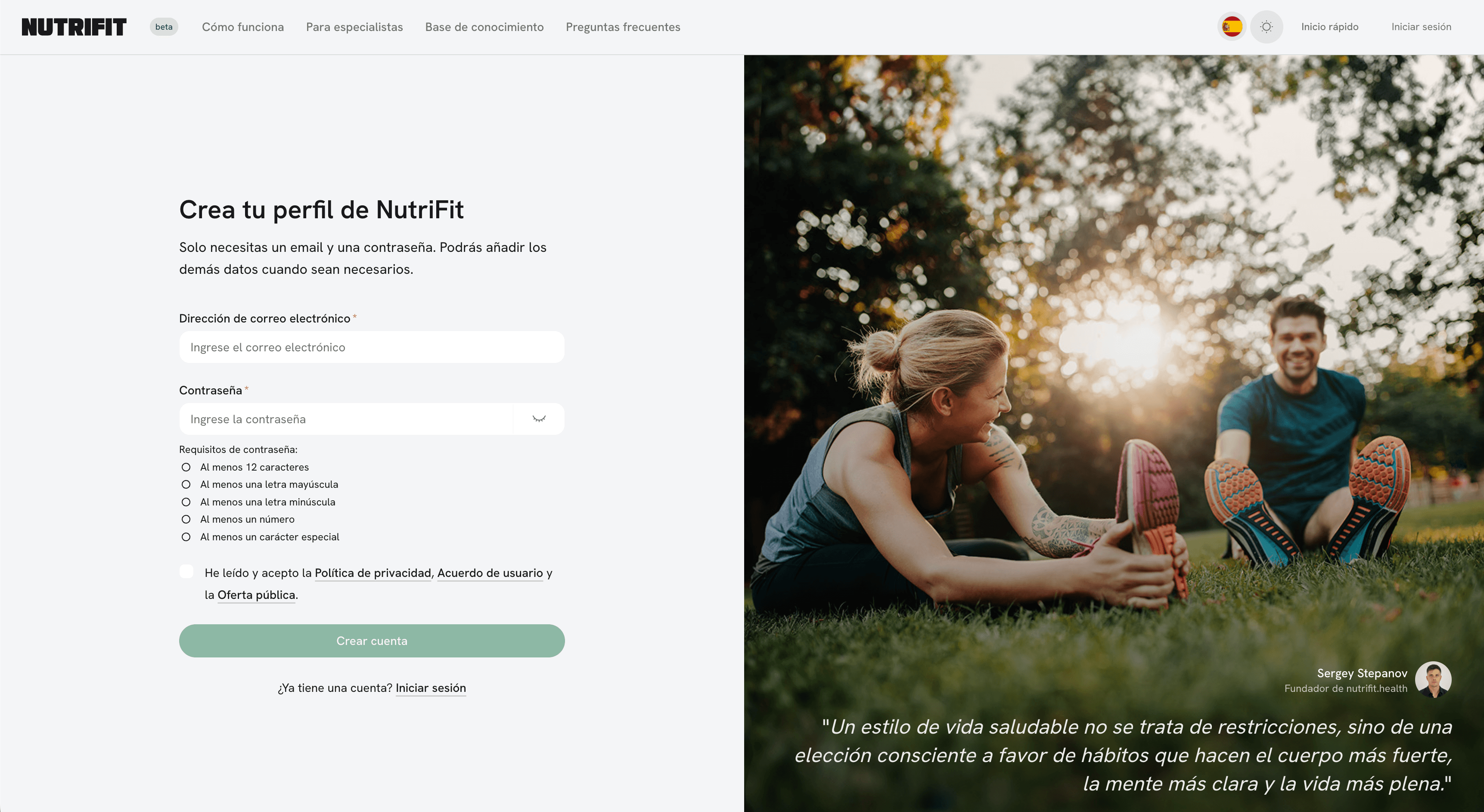
Selecciona una miniatura para abrir la captura a tamaño completo.
Paso 06
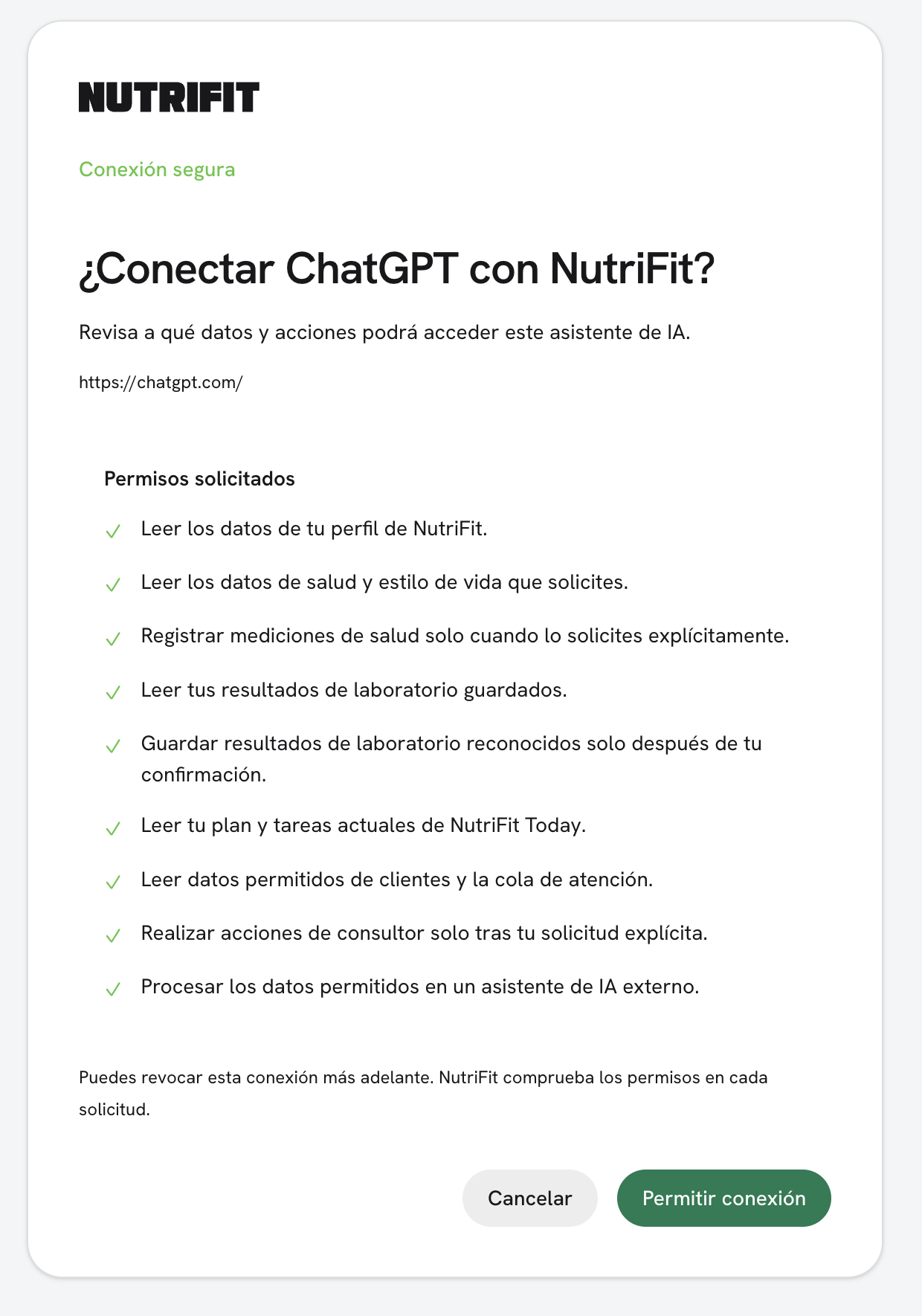
Revisa los permisos y autoriza el acceso
Lee atentamente la lista de datos y acciones. NutriFit comprueba los permisos en cada solicitud. Si todo es correcto, autoriza la conexión.
Interfaz en español06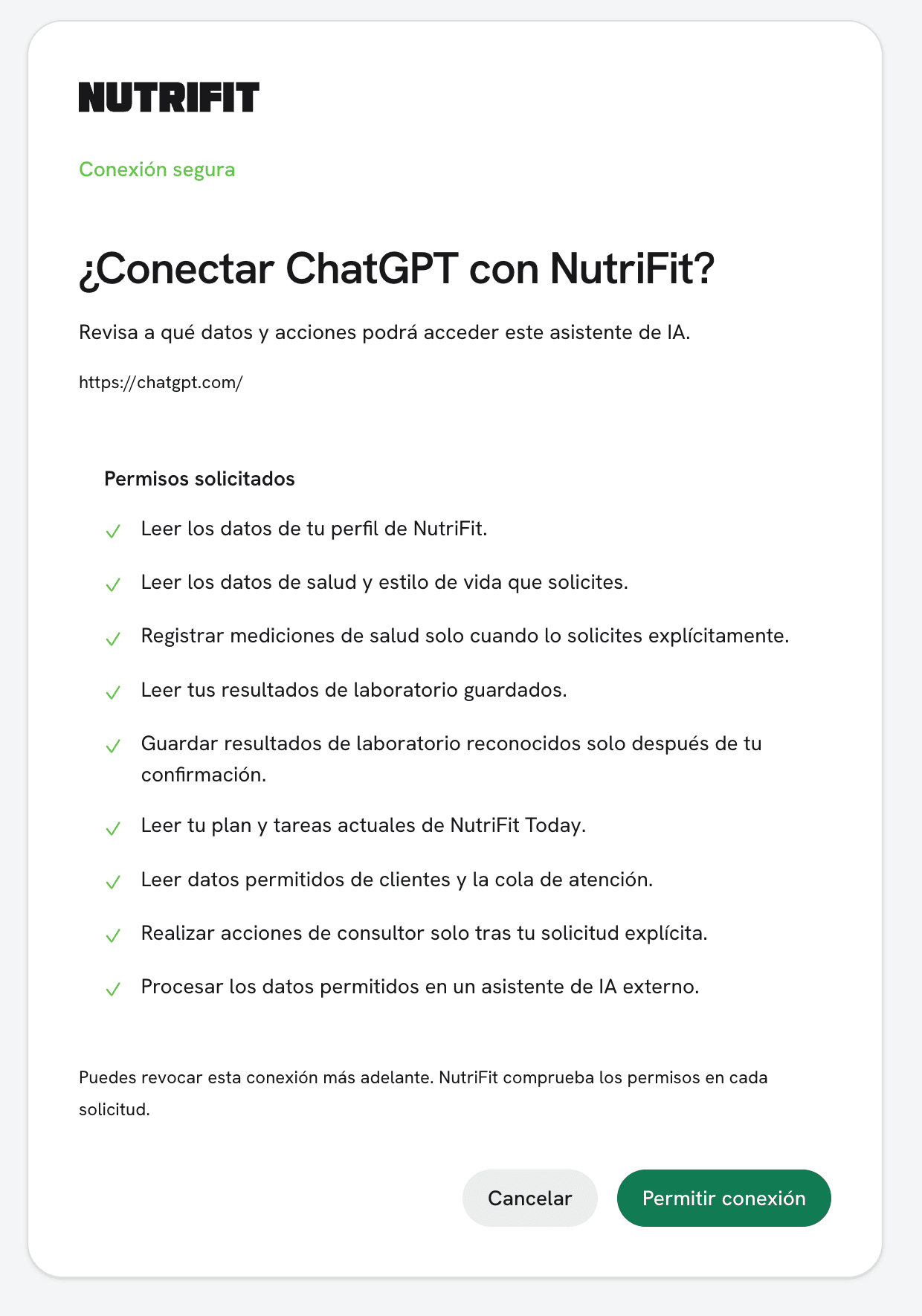
Selecciona una miniatura para abrir la captura a tamaño completo.
Paso 07
Añade NutriFit a una nueva conversación
Inicia una conversación nueva en ChatGPT, abre el menú de herramientas y selecciona NutriFit. Ya puedes pedir a ChatGPT que use sus funciones disponibles.
ChatGPT · ejemplo localizadoPaso 7MCPUsa NutriFit en esta conversación
NutriFit está conectado y listo.
¿Listo para conectar?
Abre Plugins y añade NutriFit
Usa la dirección oficial, revisa los permisos y completa el acceso OAuth. Después, NutriFit aparecerá entre tus herramientas de ChatGPT.